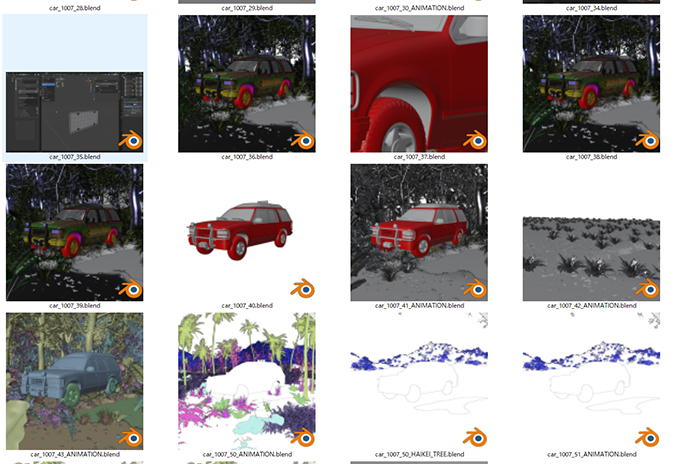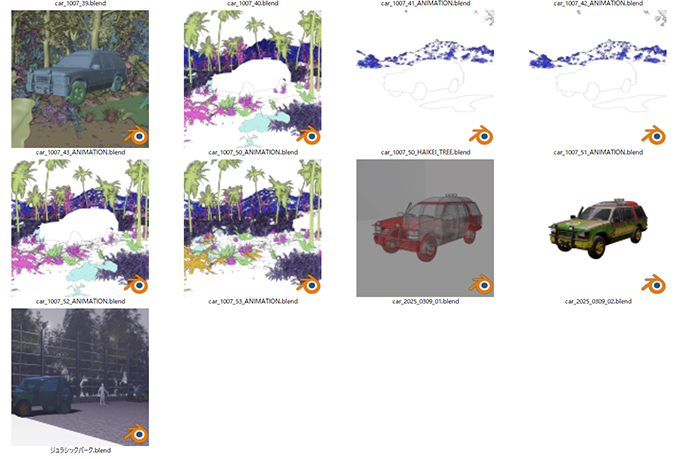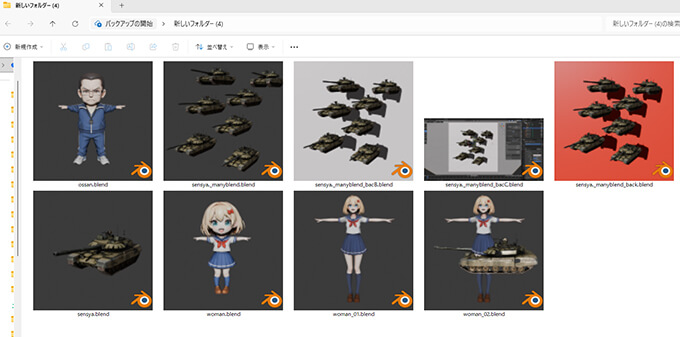
先日発売されたwindowsのフォルダでBlenderのサムネイルが表示されるBlender Preview Thumbnailを実際に使ってみました。
上の画像を見てもらうと分かりますが、保存すると、Windowsのフォルダ内に入っているBlenderデータがサムネイル表示されてどのデータに何が入ってるのか直ぐに確認できるようになりました。非常に便利です。
こちらはアドオンではなく、単品のWindows用インストーラーなので、ダウンロードしてインストールするだけで使えるようになります。

カメラから見えているビューでサムネイル表示する方法
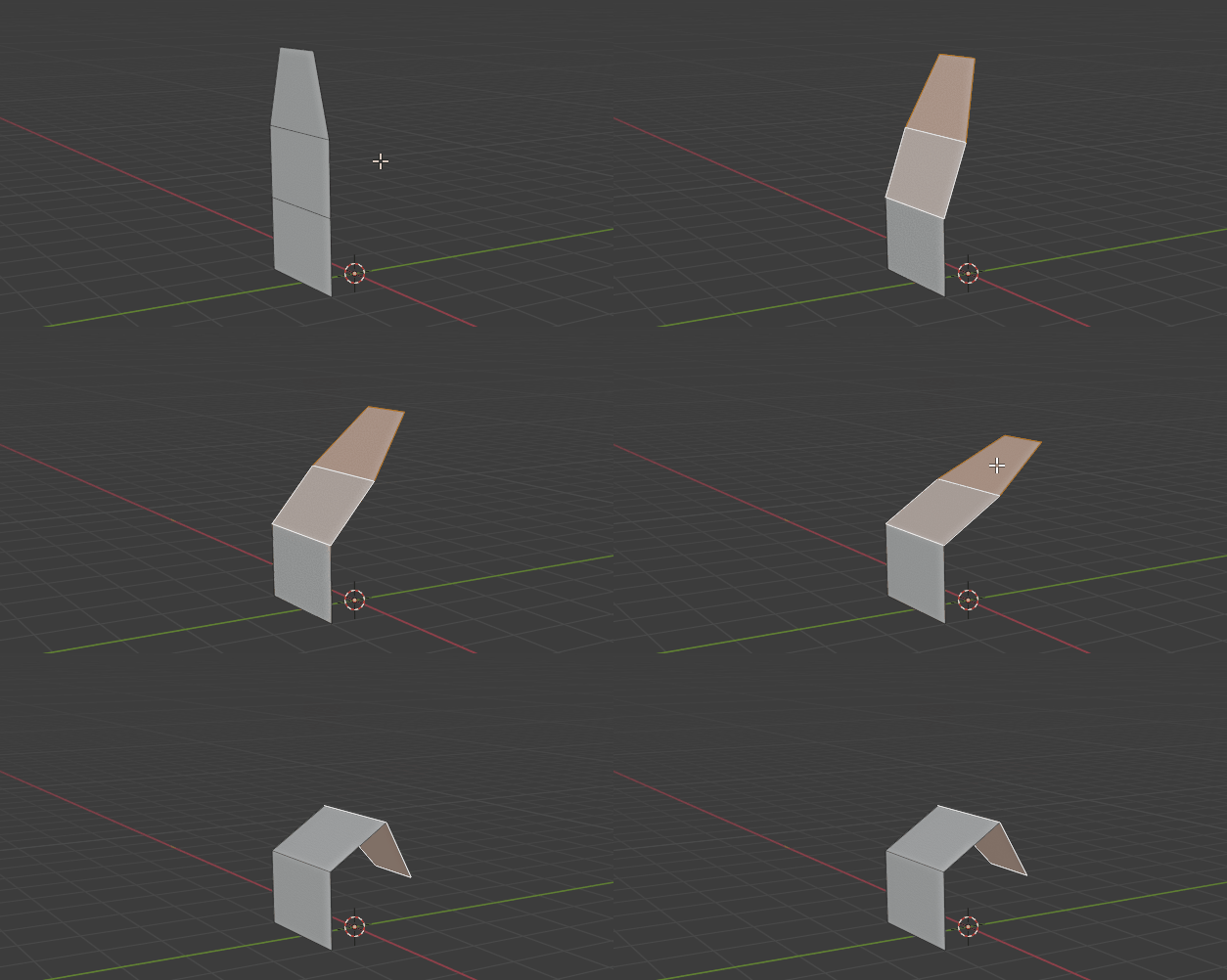
サムネイルで表示される画像は、以下のように、0キーを押した時にカメラで見えているアングルで表示する事が出来ます。影とかテクスチャもちゃんと表示されます。
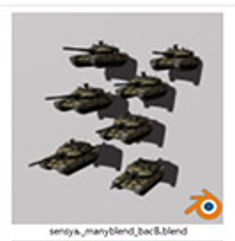
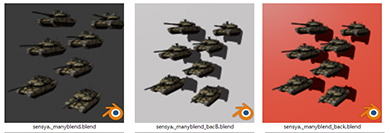
表示画面がそのまま保存されるので、背景に板ポリを置いて色を付けて分かりやすくする事も出来ます。
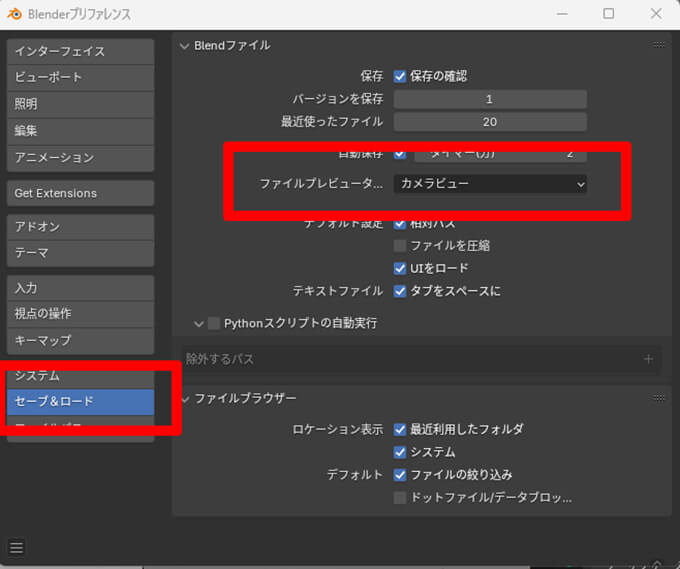
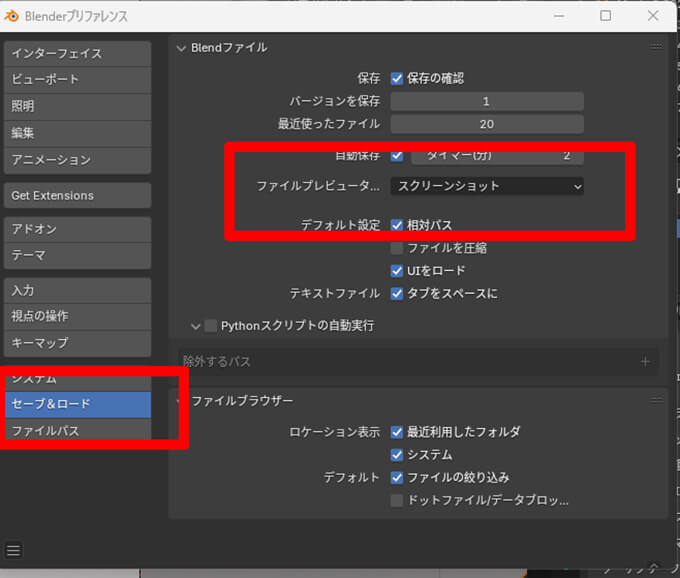
Blenderデータを保存する時に、セーブ&ロードのファイルプレビュータイプを「カメラビュー」を選んだ状態で保存します。
Blnederの作業画面もすべて表示する方法
以下のようにビューだけではなく、作業画面も全てサムネイル表示する事も出来ます。
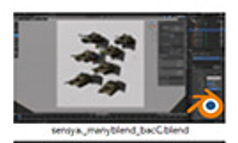
Blenderデータを保存する時に、セーブ&ロードのファイルプレビュータイプを「スクリーンショット」を選んだ状態で保存します。
Eeveeではモデルが大量に入っていようが、テクスチャも全て表示してサムネイル表示してくれます。
ただし、Cycles表示のままBlenderデータを保存した場合はテクスチャや色が表示されず、グレーでサムネイルが表示されます。
これから作業したデータを保存する時だけではなく、過去のBlenderファイルもサムネイルでどんなデータだったのか確認出来ます。
データ整理が苦手な人でも、過去に作った汚いデータも何が入っているのか、ぱっと見で直ぐに分かるようになりました。SUPER HIVE(旧Blender Market)で2ドルで販売されています。