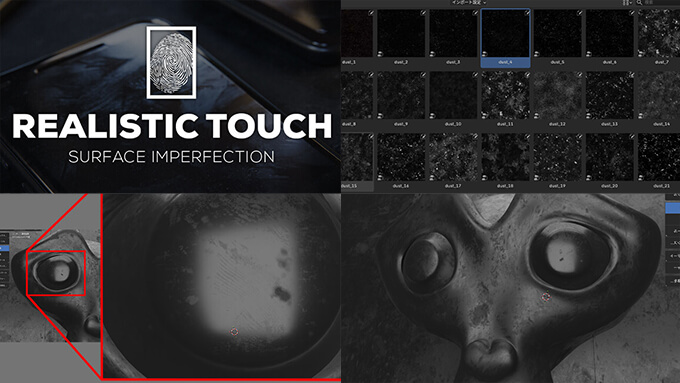
200種類以上の、汚れた4Kシームレステクスチャが使用出来る、Blender用ノードRealistic Touchを実際に使ってみたので詳しく記事にしました。
白黒の汚れ専用ノードが付属しているので、その白黒情報が「粗さ」に反映され、汚れのある部分とない部分で反射の強さに違いを出せます。黒い部分はツヤが出やすく、白い部分はザラついた質感になりやすいため、金属・プラスチック・床・壁などに追加するだけで、ツルツルとしたCGっぽさを減らしてリアルな質感にする事が出来ます。
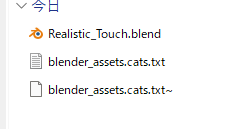
こちらのページから購入してダウンロード後、zipファイルがあるので解凍するとRealistic_Touch.blendファイルがあるので開きます。
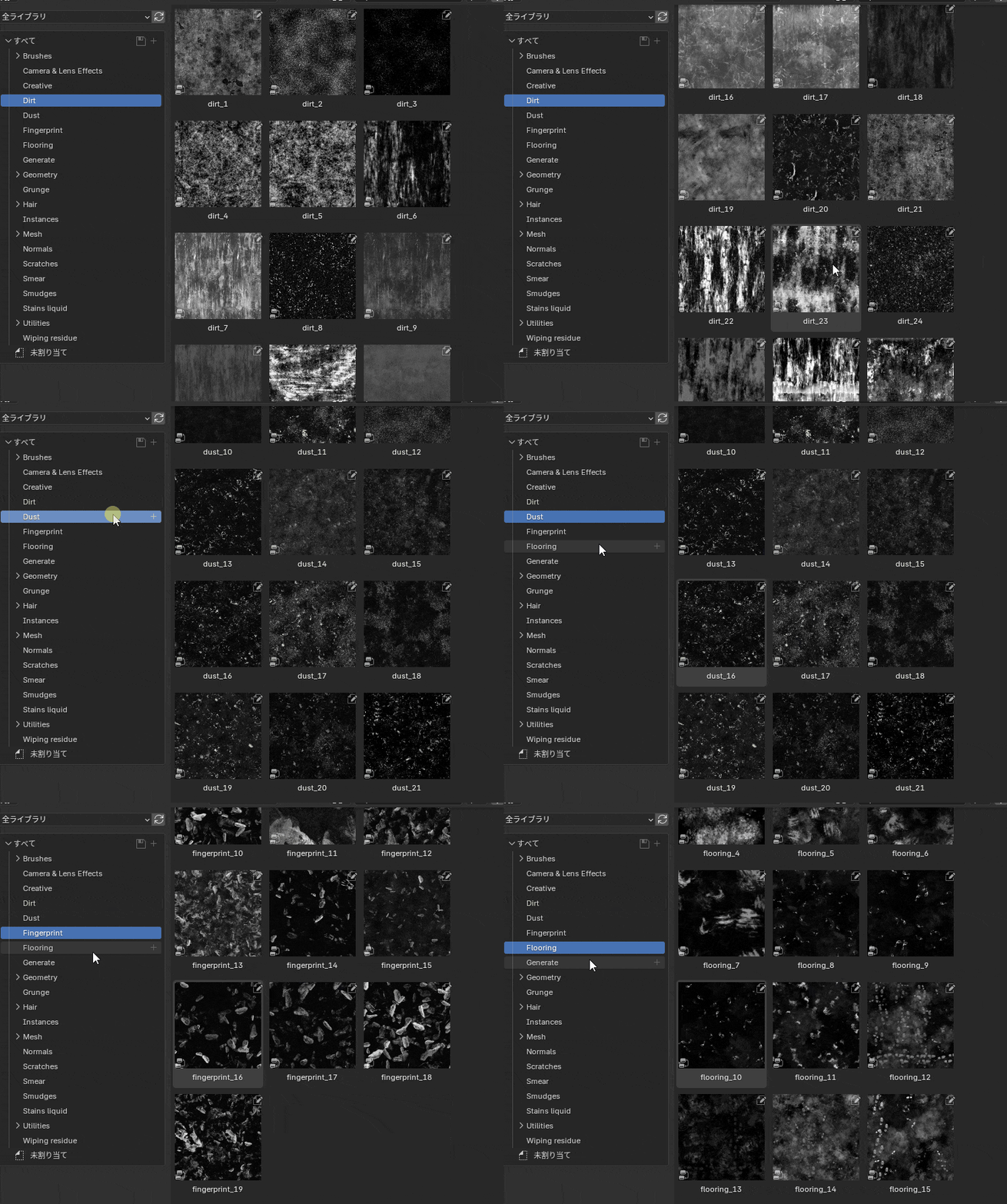
データを開くとアセットブラウザーに直ぐに使える汚れノードがカテゴリ別に表示されます。
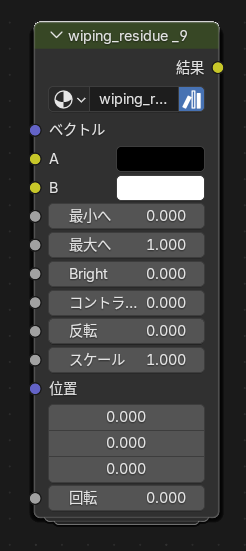
ノードは全て以下のようになっていて、繋げた後に汚れノードの明るさを調整したり、スケールを変えたりする事が出来ます。
Realistic Touchの使い方
Realistic Touchの使い方は簡単です。以下のモデルに標準のマテリアルを割り当てて、
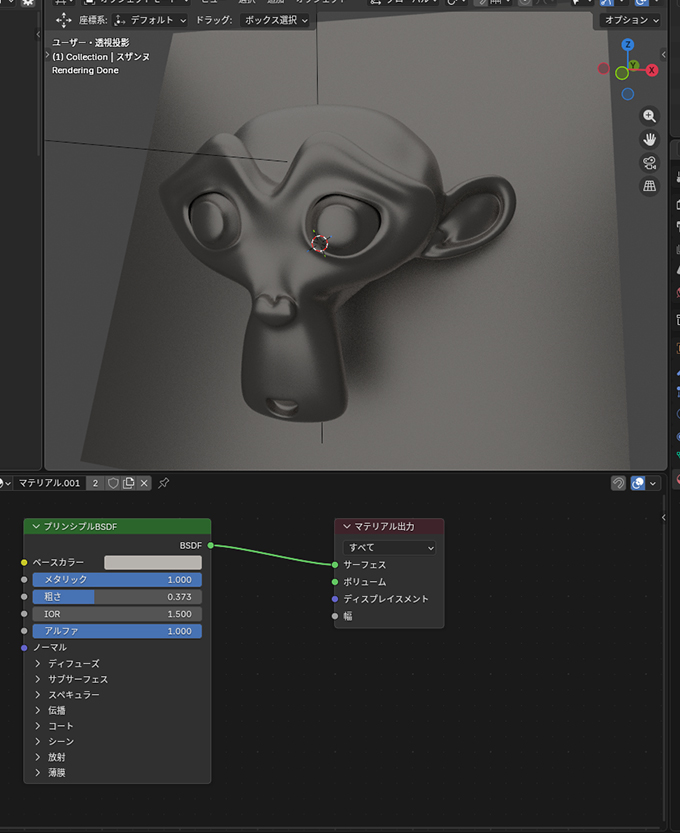
テクスチャ座標と、マッピングノードを追加します。
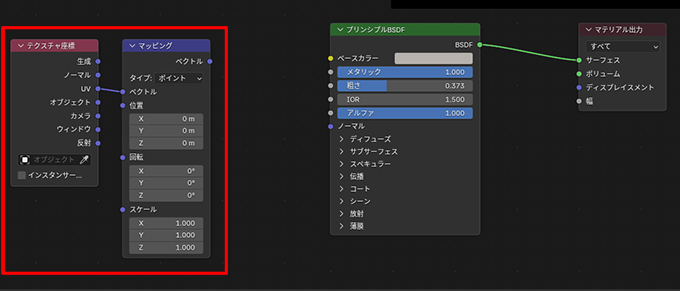
Realistic Touchから、汚れノードをドラッグアンドドロップして、マッピングの「ベクトル」から追加したノードの「ベクトル」に繋げて、追加した汚れノードの「結果」をプリンシブルBSDFの「粗さ」に繋げるとRealistic Touchの汚れをモデル表面に反映出来ます。
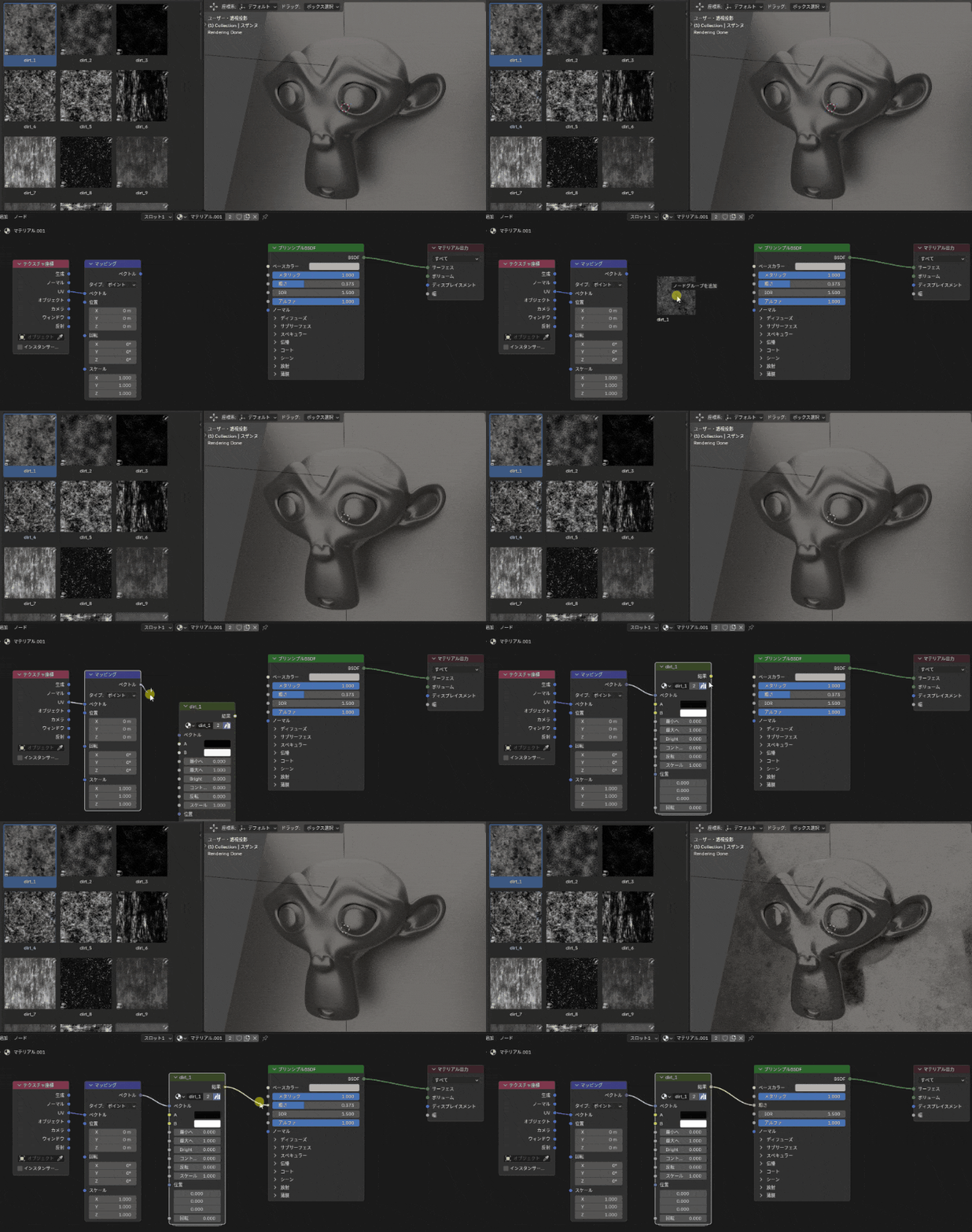
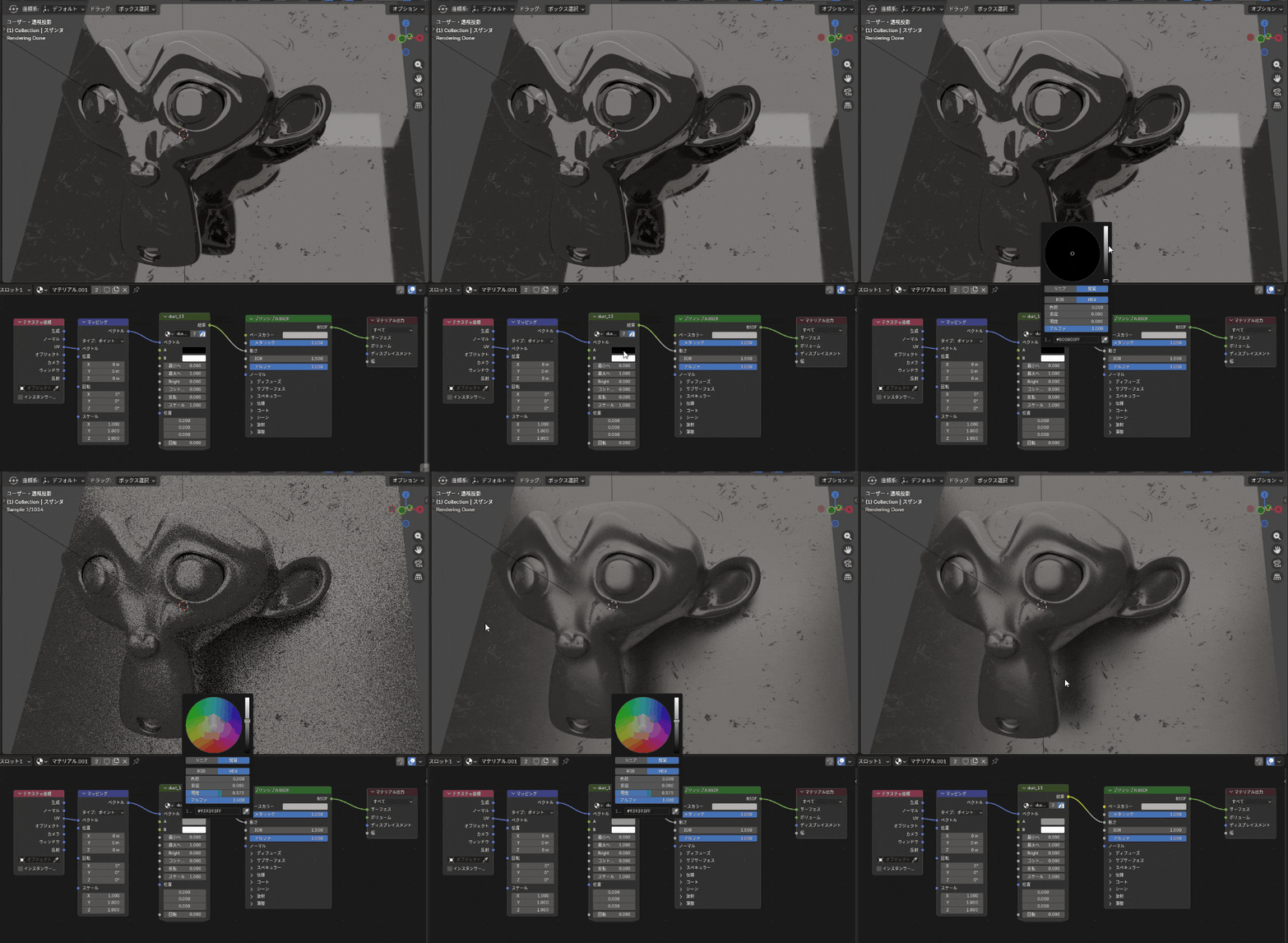
繋げたノードがテカテカと光沢感が強い場合は、ABの白黒を調整してあげます。
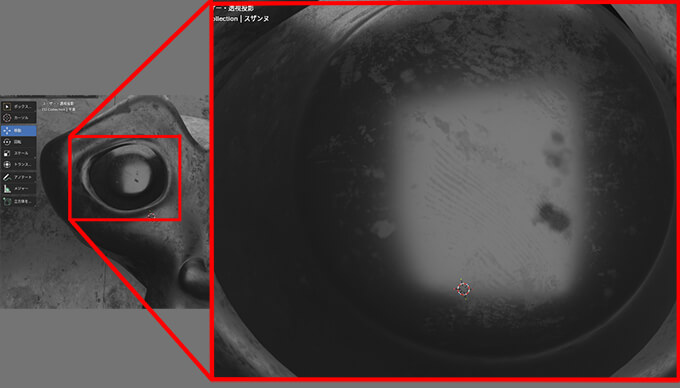
4Kテクスチャを使用しているので寄りでも高解像度な汚れを表現出来ます。
2つの汚れノードを繋げる事も可能
Blenderのシェーダーエディターからショートカットのshift+Aキーを押して「カラー」→「カラーミックス」ノードを使う事で2つの汚れを合成して複雑にする事も出来ます。
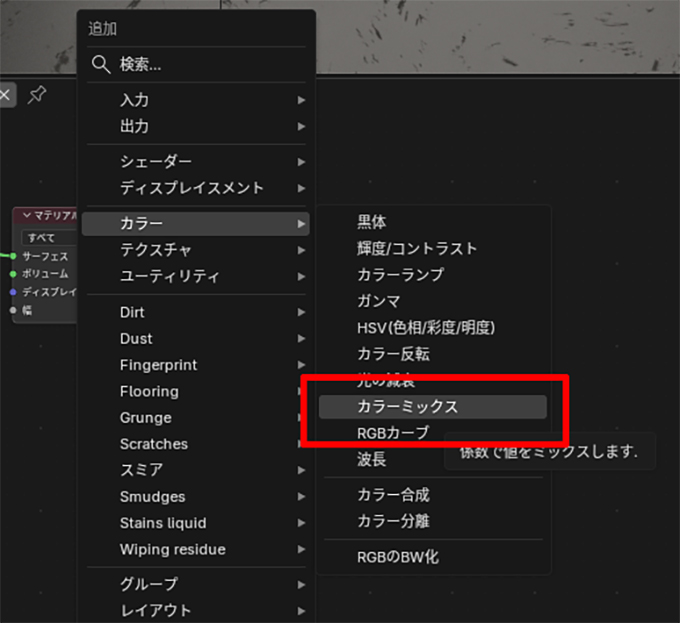
こちらがカラーミックスノードです。
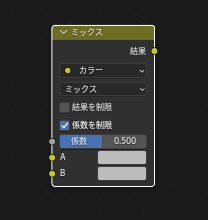
2つの違う汚れノードを、ミックスノードに繋げる事で2つの異なったラフネス効果を与える事が出来ます。
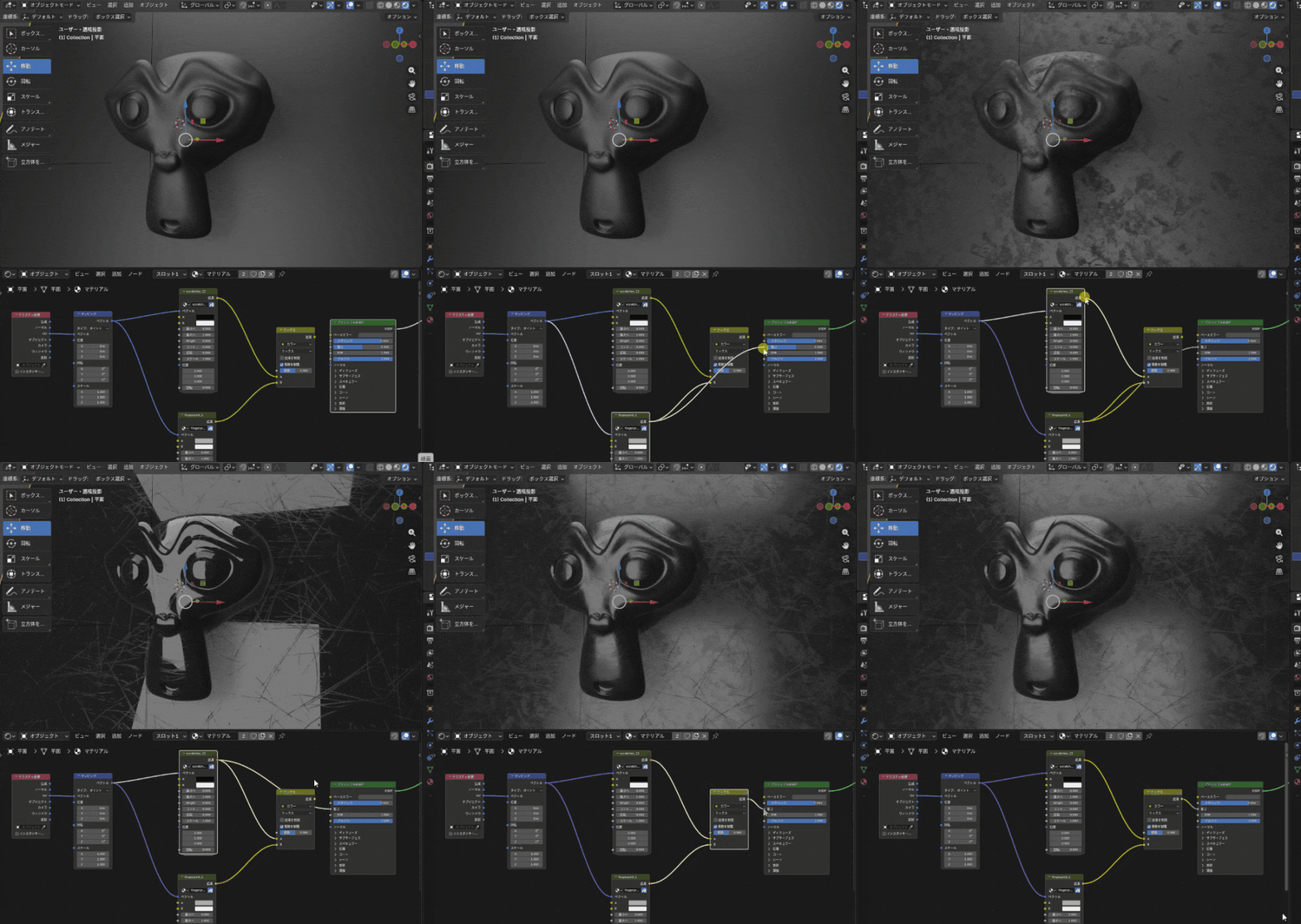
傷・汚れ・擦れ・ザラつきが加わると、いかにもCGっぽい質感が減るので、作品の完成度を上げたい場合に便利です。4Kシームレス素材が大量に用意されているので、毎回テクスチャを探したり作る手間を減らせるのも大きなメリットに感じました。
また、テクスチャ素材はTexture Paintから画像を書き出して別ソフトで使用する事も出来ます。
ただし注意点として、アセットブラウザー内のデータをそのまま全て保持していると、4GB以上の重たいファイルになるので、作業後は不要データを整理しておくのがおすすめです。

気になる人はRealistic Touchのページより参考にしてみてください。