今回はHuionさんから9万円台で購入出来る大画面の21.5インチの2.5K液晶タブレットKamvas 22(Gen3)をご提供頂いたのでレビュー記事を書かせて頂きました。
箱を開けると、キャリブレーションをして問題なかったというレポート用紙・手袋・そしてパソコンとのつなぎ方が載っている用紙が入っていました。
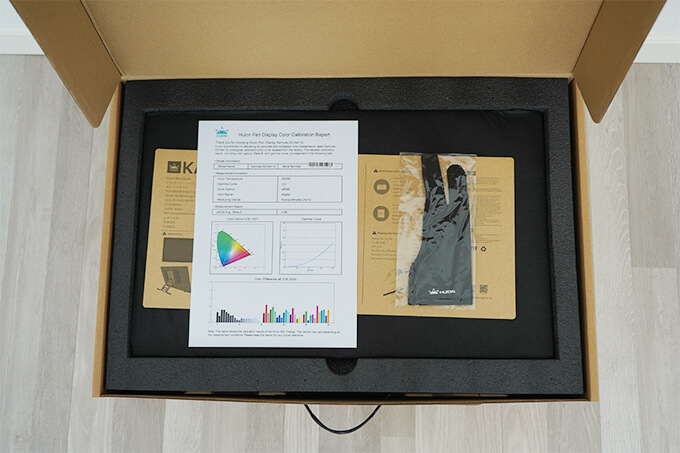
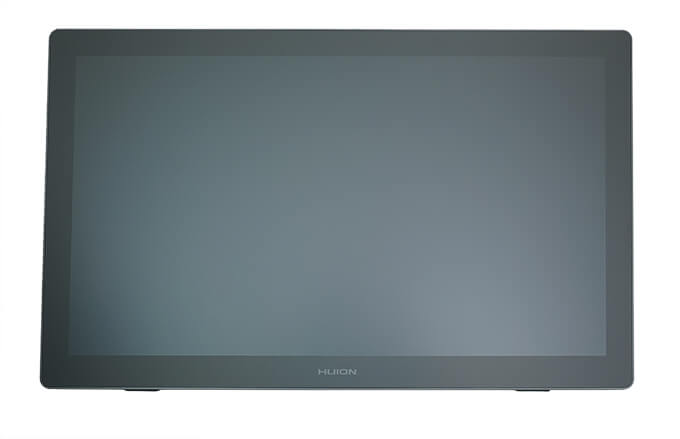
液晶タブレット本体は21.5インチのモニターで、2.5K解像度(2560×1440)、色域はAdobeRGBカバー率90%、sRGBカバー率99%、目の負担の軽減や、反射や映り込みが抑えられる素材が使用されていて、「フルラミネーション構造」により空気の層を無くして視差を抑えてペン先とのずれを最小に抑えられています。
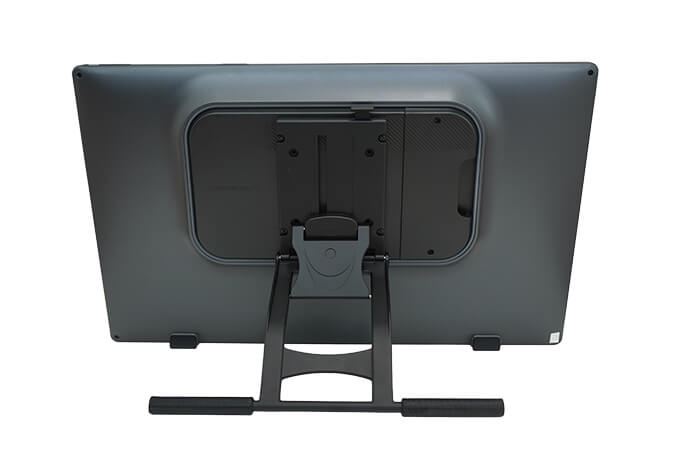
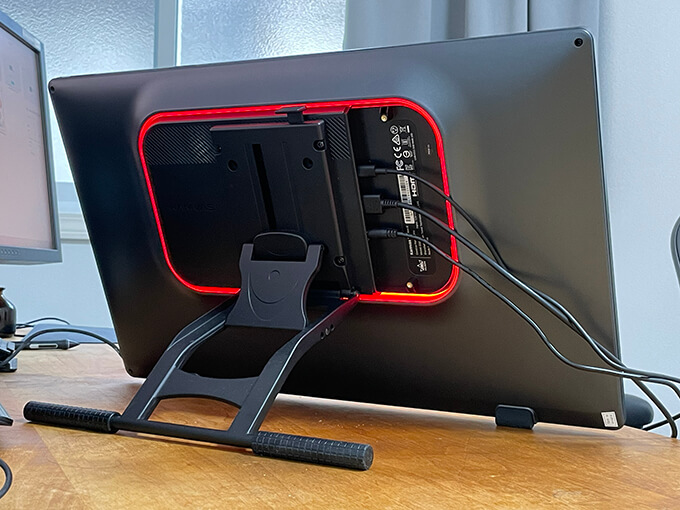
本体背面はVESAスタンドが最初から付いているのでドライバー不要で直ぐに使用可能です。
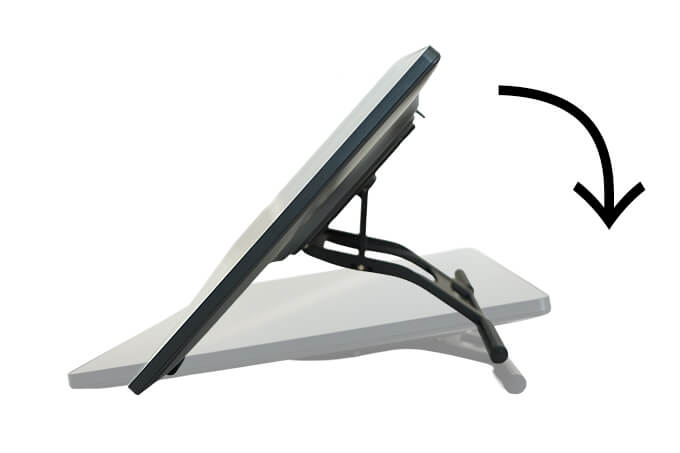
スタンドはスムーズに倒す事が出来るので、好きな位置に固定して描く事が出来ます。
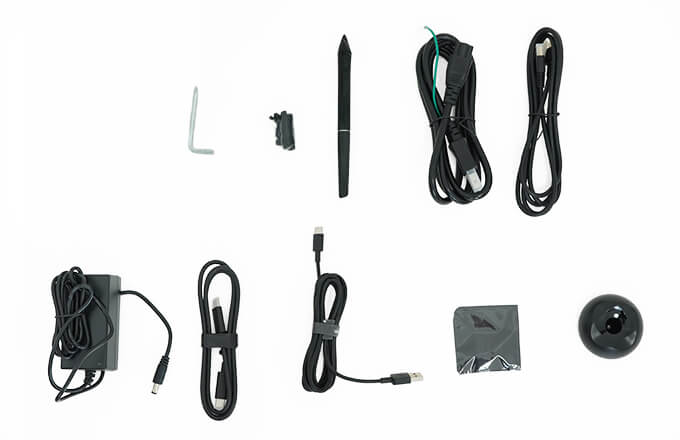
付属品には、ドライバーネジセット・デジタルペン(PW600L)・電源アダプター・HDMI-HDMケーブル・USB-C to USB-Aケーブル・USB-C-USB-Cケーブル・グルーブ・クリーニングクロスが付属しています。
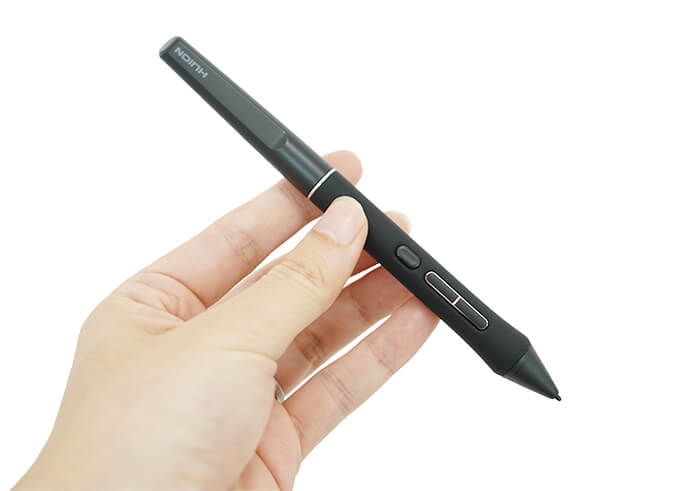
ペンはワコムを使ってた人でも握りやすいほぼ同じサイズのPW600Lが付属しています。
筆圧は16,384段階に対応していて力の強弱により様々なラインを描けて、60度の傾きでも描く事が可能。ペン先の沈みは0.35mm以内に抑えられています。
バッテリー充電不要で、3つのショートカットを登録出来るキーを使用する事が出来ます。ペン先は標準と、フェルト芯に変更する事も可能です。
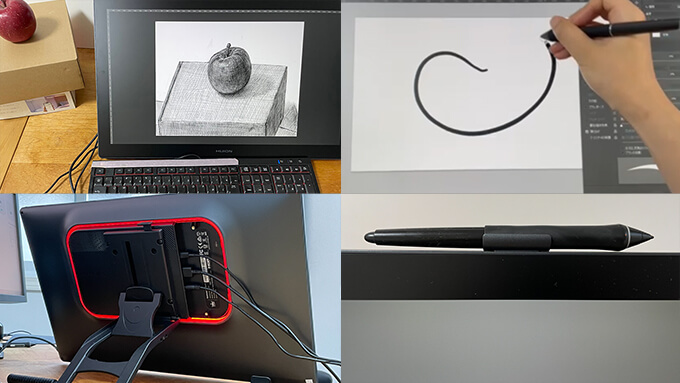
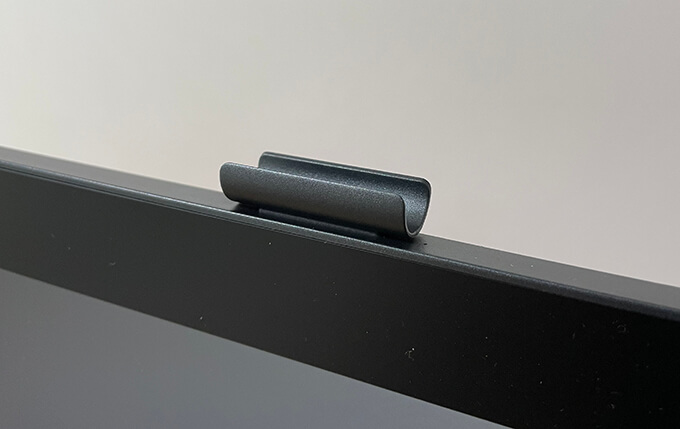
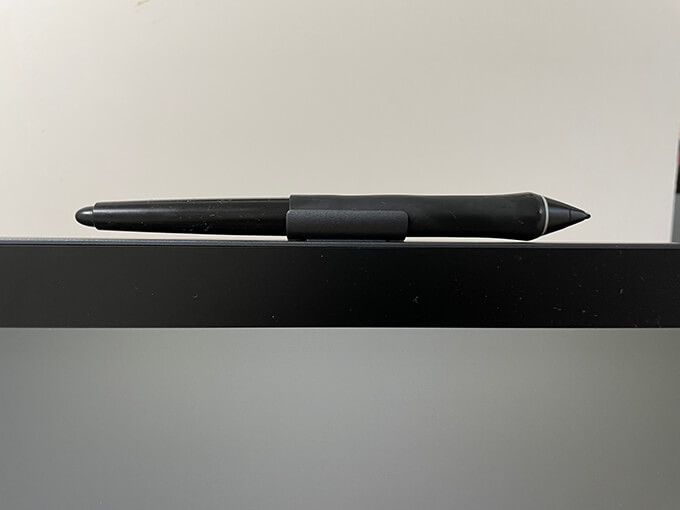
ペンは本体上に常備出来るペンホルダーが付属しています。
机の上に置いておくより液タブに常時備え付けて置けるので、無くす心配がなくなるのが良いと思いました。
Kamvas 22(Gen3)のセットアップ
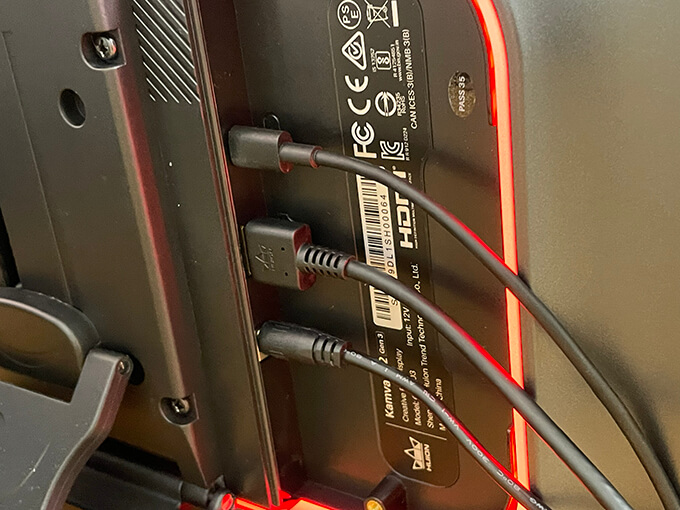
セットアップですが、パソコンとHuion Kamvas 22(Gen3)を繋げるには付属のケーブル3本を繋げる必要があります。2本だけでも画面が表示されましたが、ちゃんと使うには3本繋げないと無理でした。
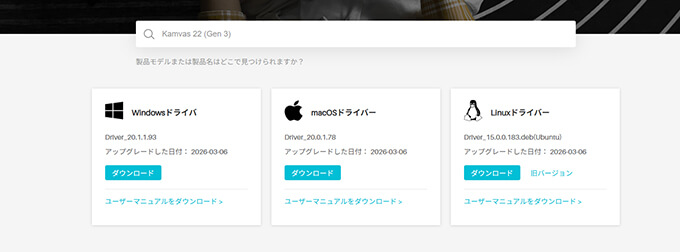
Kamvas 22(Gen3)のドライバを公式サイトよりダウンロードしてインストールします。
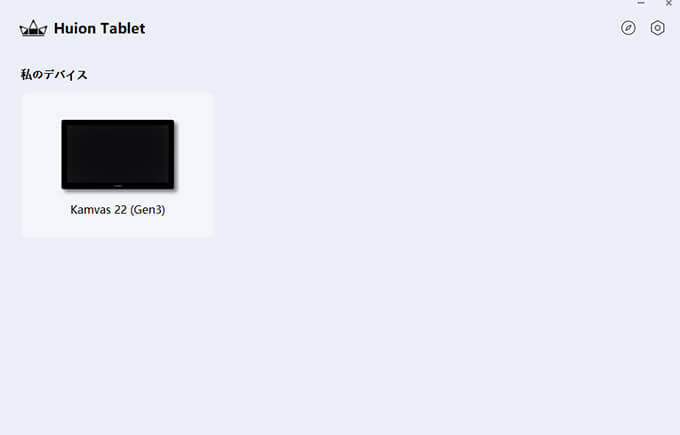
ドライバをインストールすると、ちゃんと繋がっているとKamvas 22(Gen3)のアイコンが表示されます。
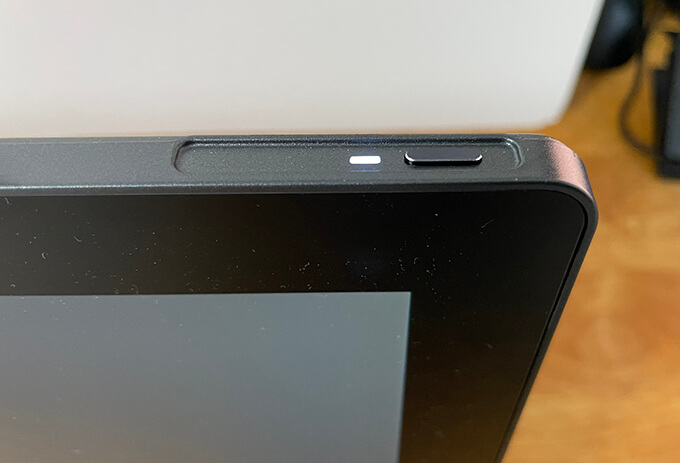
電源ボタンは本体右上にあります。
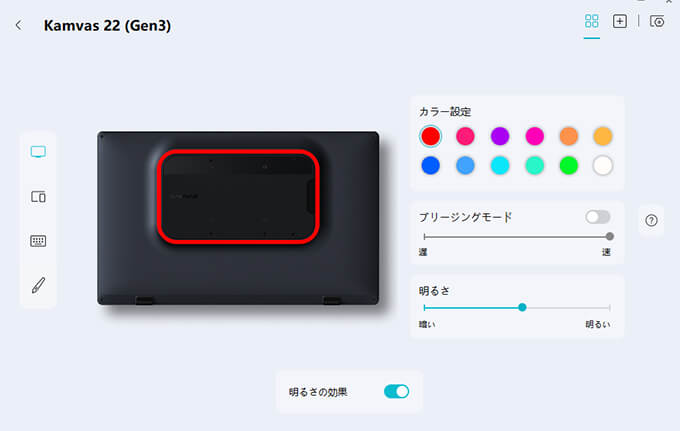
Kamvas 22(Gen3)は背面パネルに発光色を表示させることが可能で、気分を上げさせてくれる良いポイントです。
ドライバから色・光量を変更する事が可能です。(もちろんオフにする事も可能)
また、便利だと思ったのが、バーチャルキーボードを画面に表示する事が可能で、
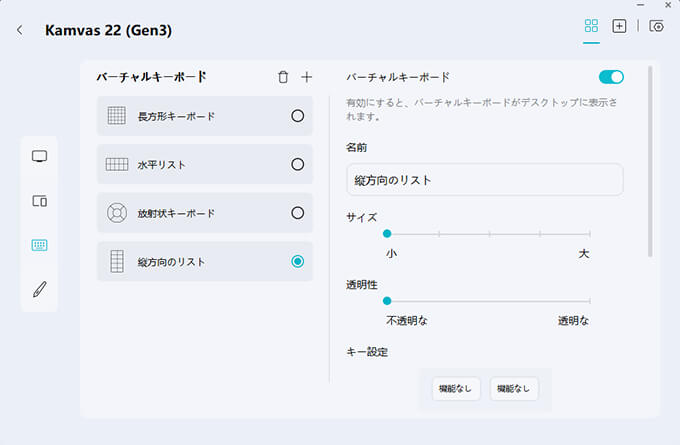
作業画面上に、様々な形のキーボードやショートカットキーをカスタマイズして表示させることが出来ます。
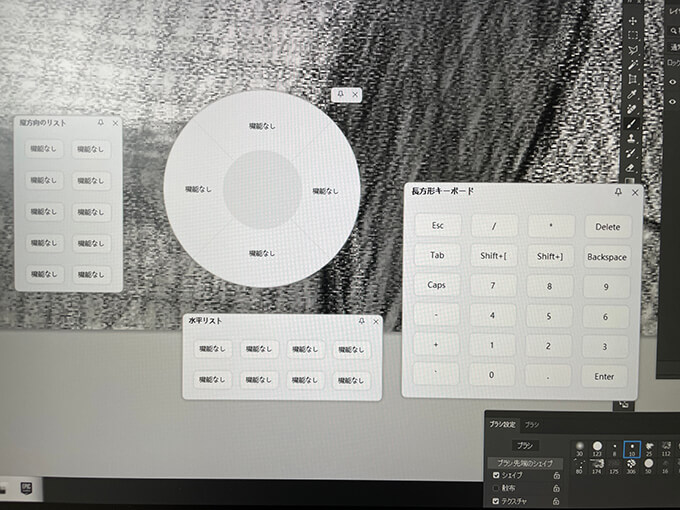
Kamvas 22(Gen3)で描いてみた
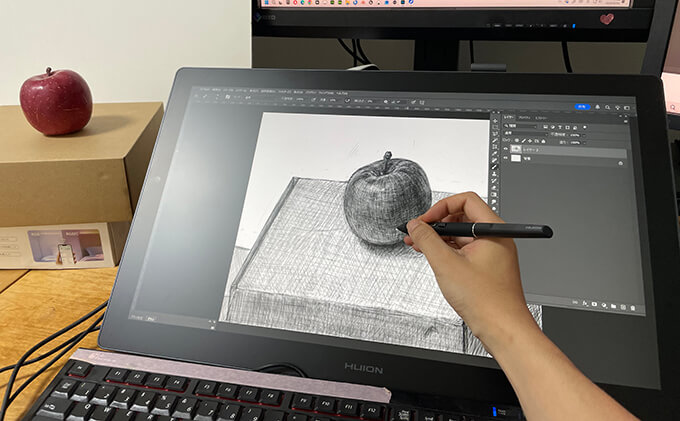
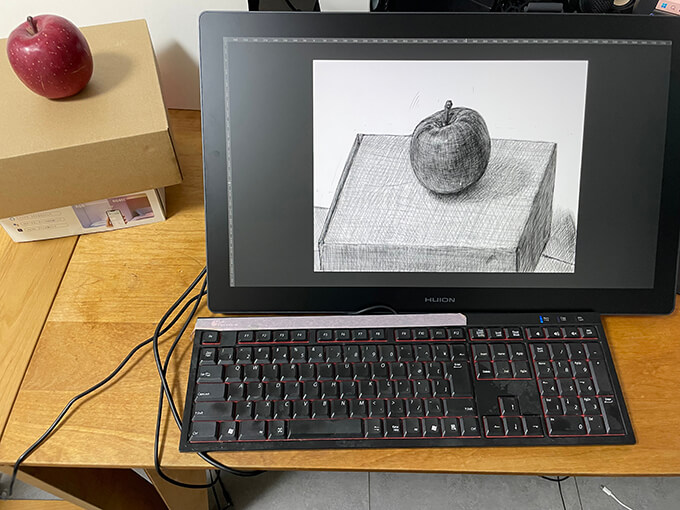
今回はリンゴをモチーフにPhotoshopで初歩的なデッサンをしてみました。
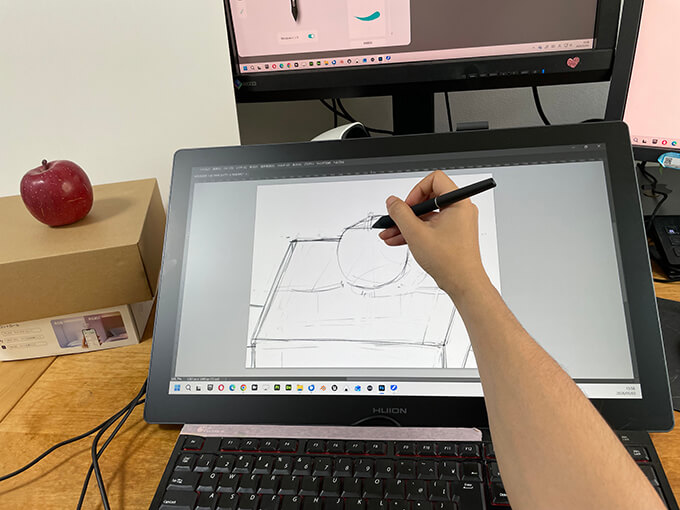
画面が広くて画面部分は熱で熱くなることもなく快適に作業する事が出来ました。画面の質感はよくあるモニターの上に手を置いてる感じで特に紙の質感というわけでもありませんが、21インチと広いので、ストロークも快適で遅延する事もなく、線を描くのも違和感なく描く事ができました。
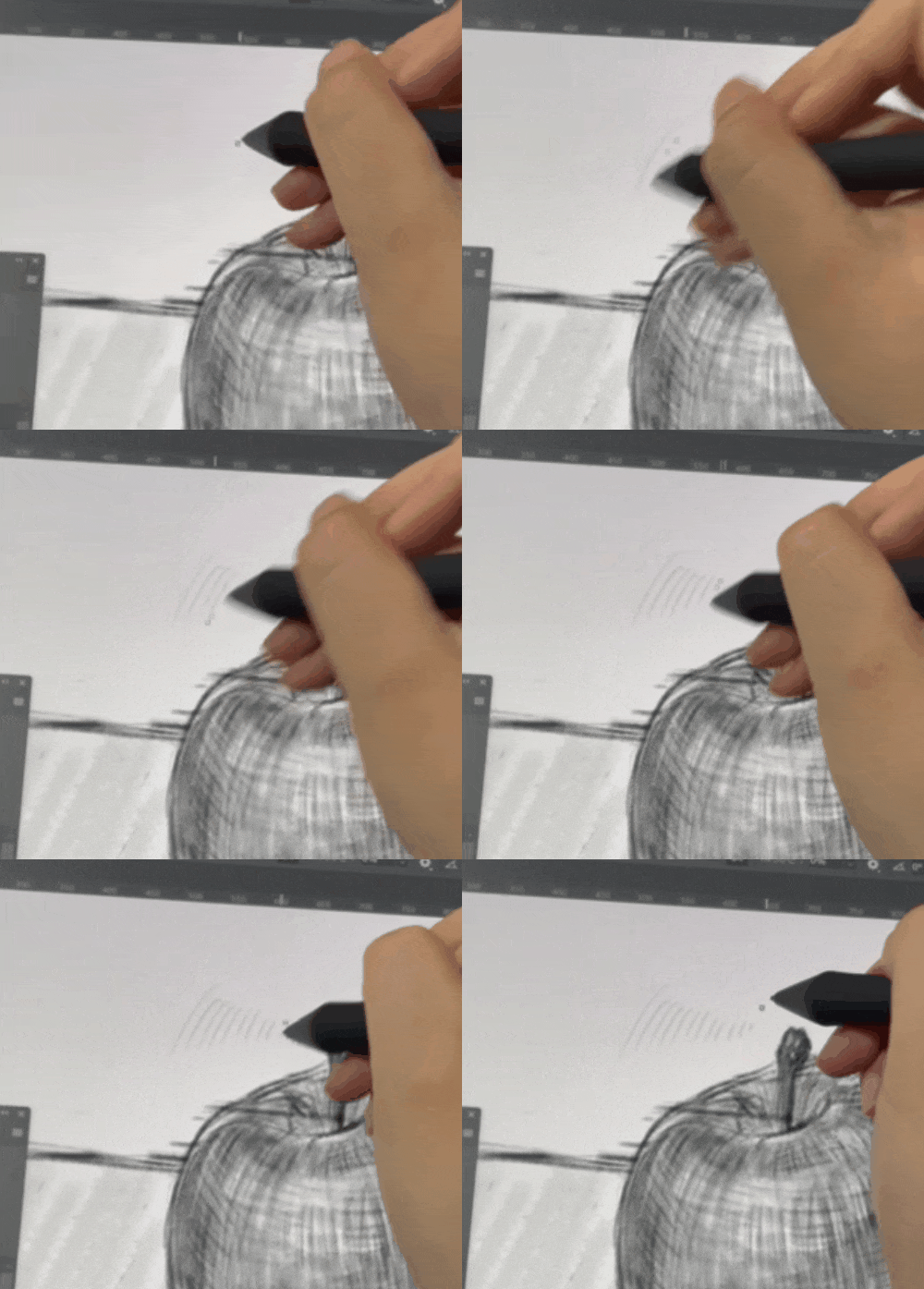
細いラインもサササっと連続で描いても遅延や途切れる事もなく、ペン先と違う所が描画されることもなく鉛筆と同じように描く事が出来ます。
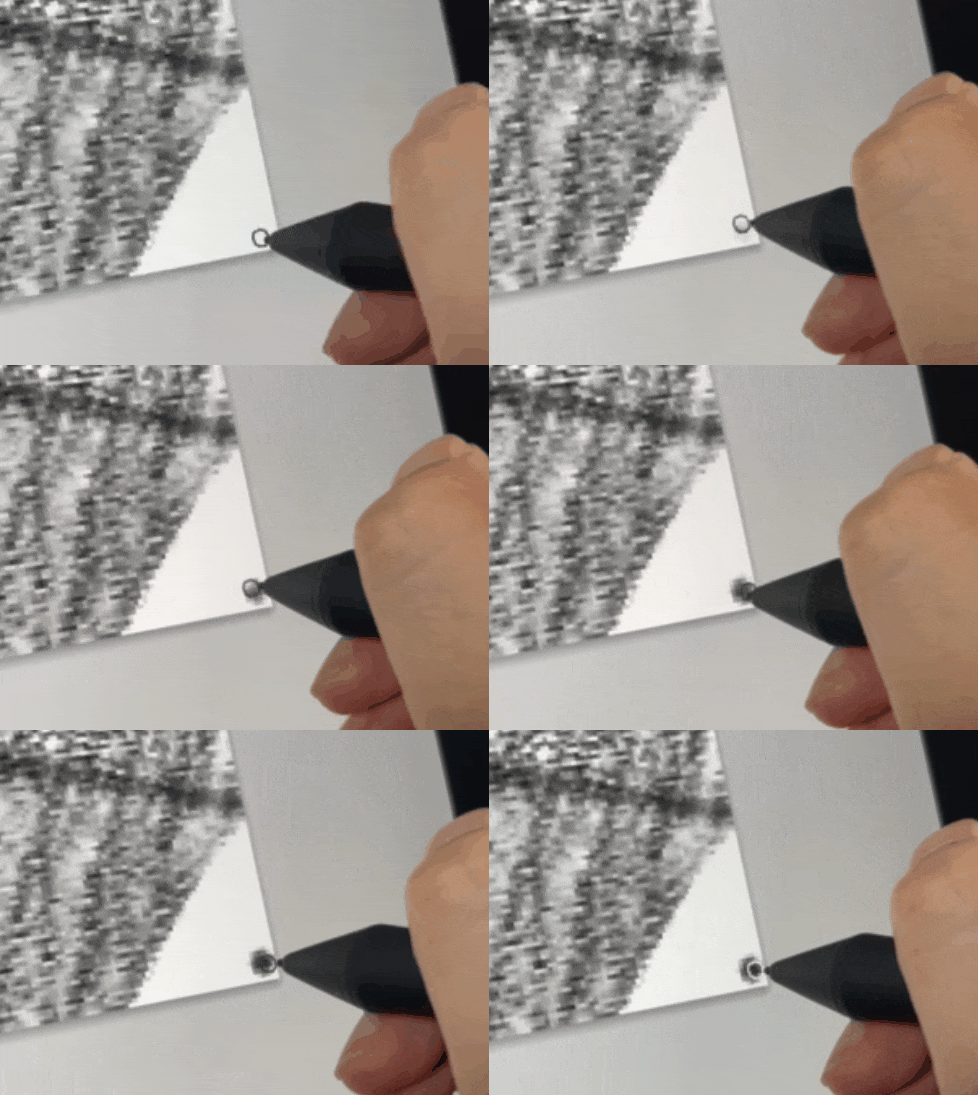
液タブの角に行くほどペン先と描画する部分がズレやすくなることがありますが、
そんなこともなく、四つの辺はどこもペン先と同じ場所がしっかり描く事が出来ました。
当たり前ですが、消しゴムのカスも出なければ鉛筆で手が汚れる事もなく、デジタルでのデッサンは非常に快適に感じました。
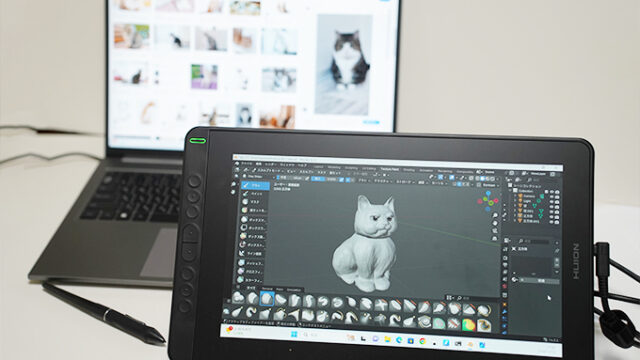
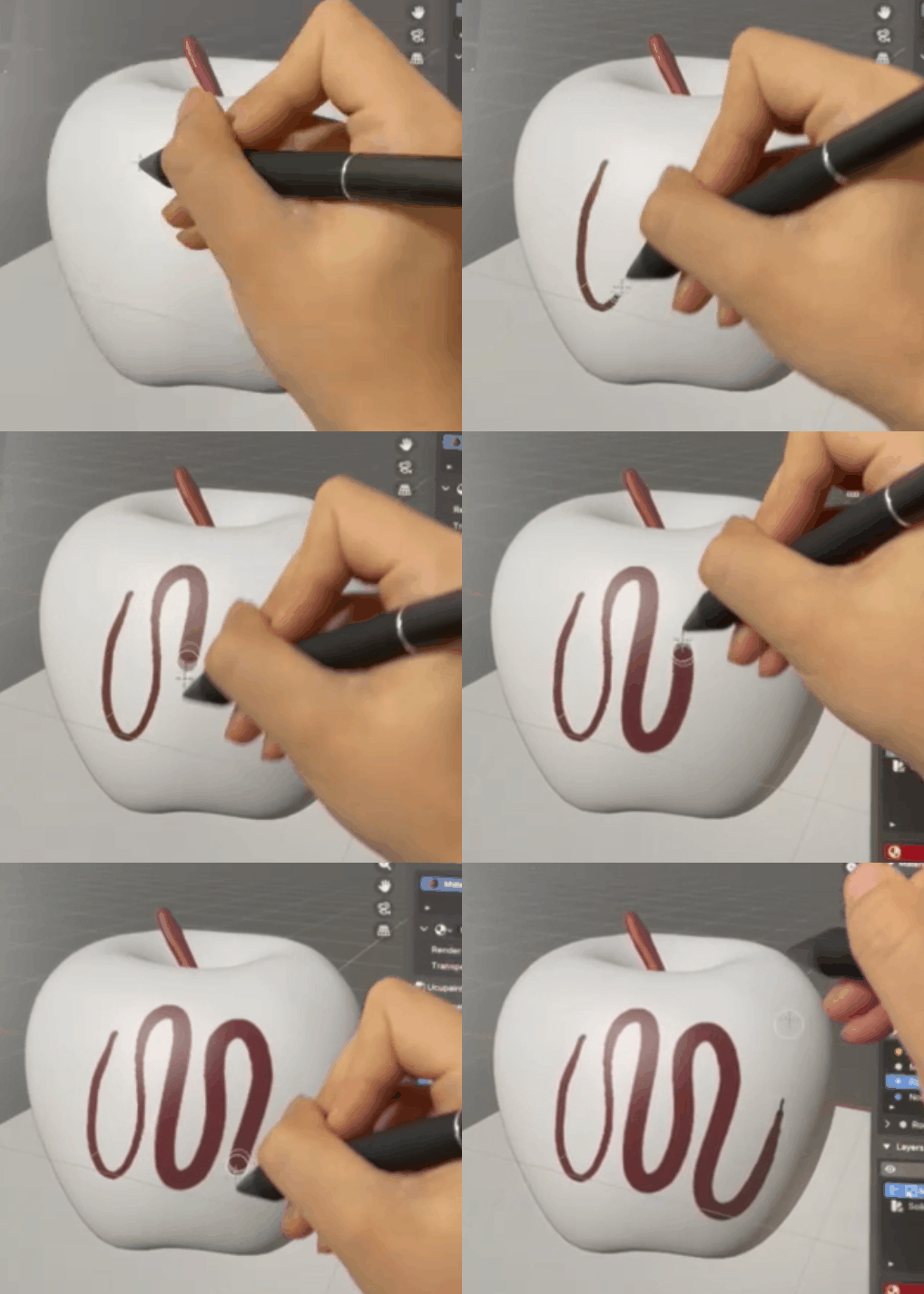
その他に、Blenderでのペイント作業もちゃんと筆圧が効いていて、強弱ラインを付けてペイントする事が可能だったり。
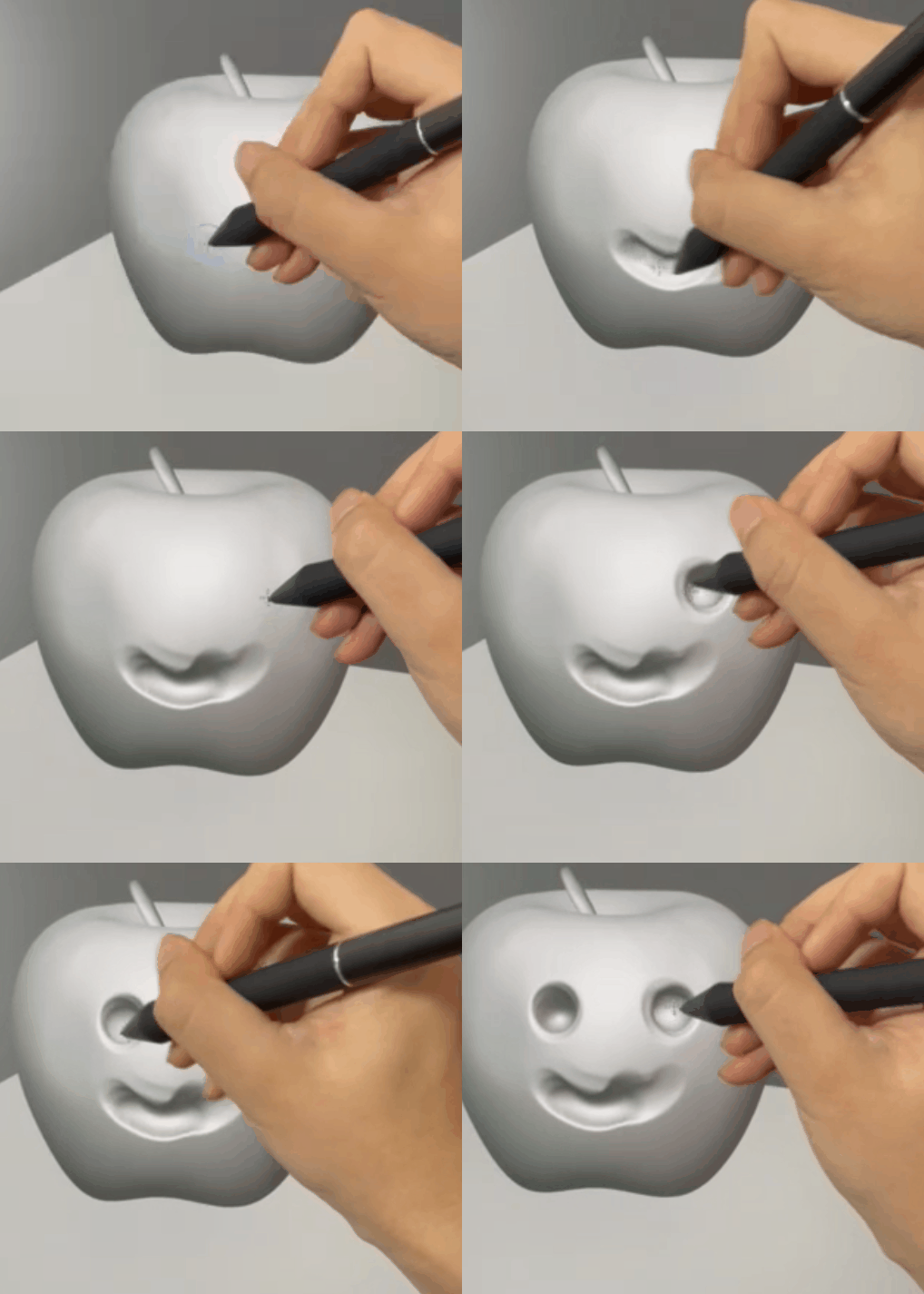
スカルプトでも遅延することなく作業する事が確認出来ました。
Kamvas 22(Gen3)まとめ
4時間ほど連続で作業してみましたが、液タブ本体が熱くなることもなく、快適に作業することができました。21.5インチの大画面により、実際のデッサンのように腕を大きく動かして線を引けるのは大きな魅力です。さらに、細かい部分はデジタルならではのズーム機能でしっかり描き込めるため、アナログとデジタルの良いところを両立できていると感じました。
液タブは通常のモニターよりも自分と画面の距離が近く、ペン先と描画位置が一致するため、まるで実際に手で描いているかのような感覚で作業できます。イラスト制作はもちろん、3Dのスカルプト作業でも直接触っている感覚が強くなり、自然と作業が楽しくなるのも魅力の1つです。
また、普段使っているPC環境のまま利用できる点も大きなメリットで、ショートカットキーやキーボード操作をそのまま活かせるため、環境の移行もスムーズでストレスなく使い始めることができました。
Huion製品ならではのコストパフォーマンスの高さも魅力で、同クラスの液晶タブレットと比べても価格が比較的抑えられており、それでいて描き心地や精度、付属品の充実度もしっかりしているため、初めての液タブとしても選びやすいのが魅力です。
「もっと絵が上手くなりたい」「CG制作のクオリティを上げたい」と考えている方にとっては、十分に価値のある投資だと感じるので、気になっている方は、一度実機に触れてみることをおすすめします。