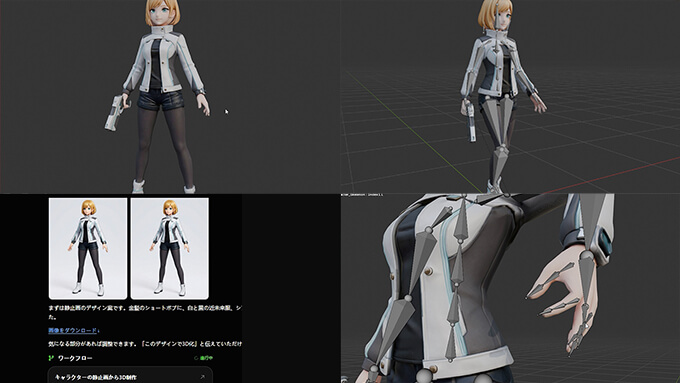
Hi3D Agentは、テキストや画像から3Dモデルやテクスチャを生成するだけでなく、部分的な修正やリギング、アニメーション制作まで、日本語の対話形式で指示できるデスクトップアプリです。利用するにはHi3Dのアカウントが必要になります。
今回は実際にHi3D Agentを使い、テキスト入力だけで3Dモデルの生成から、ボーンの配置とウェイト設定を含むリギング、歩行アニメーションの作成まで行ってみました。さらに、髪の毛や胸の揺れを追加し、完成したデータをBlenderに読み込んで確認しましたが、細かな修正まで言葉で指示できる、かなり便利なアプリでした。
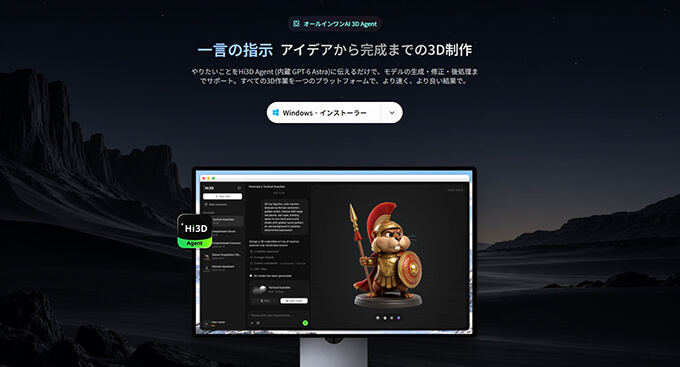
Hi3D Agentをダウンロードする
まずはHi3D Agentを公式サイトからダウンロードします。Windows用とMac用のインストーラーが用意されているので、使用する環境に合わせてダウンロードし、インストールします。
インストールが完了するとデスクトップにアイコンが表示されます。
Hi3D Agentを利用する場合は、WEBサイトからHi3Dにログインした状態で起動するとアプリ側でもログインされます。
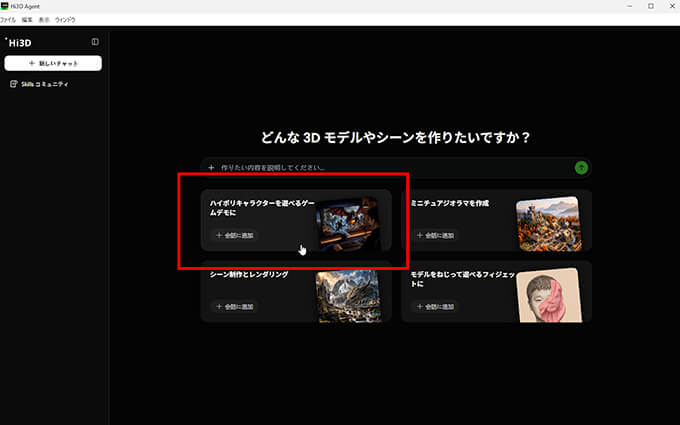
アプリを起動すると、4つの項目が表示されます。今回はキャラクターを生成して簡単なアニメーションを作ってみたいので、左上の「ハイポリキャラクターを遊べるゲームデモに」を選びました。
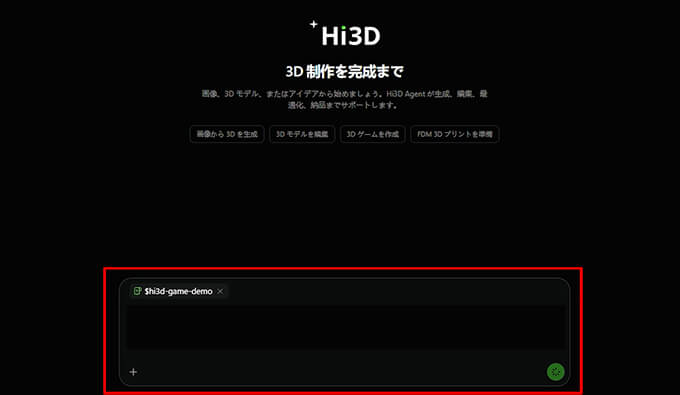
テキストを入力できる項目が表示されます。テキストだけで直接3Dモデルを作る事もできますが、今回は先に画像でデザインを確認してから3Dモデルを作りたかったので、まずは
「可愛い金髪のショートカットの女の子で近未来的な洋服をきているキャラクターモデルを作りたい。まずは静止画で見せて最終的に3Dモデルを作りたい。」と入力しました。
入力後、すぐに画像が生成されるのではなく、まずはHi3D Agentから制作方針の説明が返ってきます。
今回は「まずは静止画で見せて最終的に3Dモデルを作りたい」と伝えていたので、「アニメ調の可愛らしい顔立ちに、白とチャコールを基調にしたジャケット、淡いシアンの発光ラインを合わせます。3D化しやすいよう、髪から靴まで見える自然な立ち姿で作ります。」という返答があり、その後に生成が開始されました。
この段階でイメージと違うと感じた場合は、追加の指示を入力して修正する事も可能です。
テキストから作成したいキャラクター画像を生成
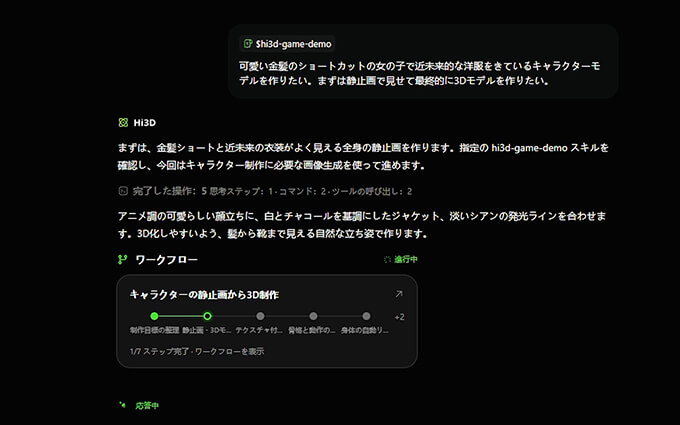
少し待つと自動的に画像が生成されました。
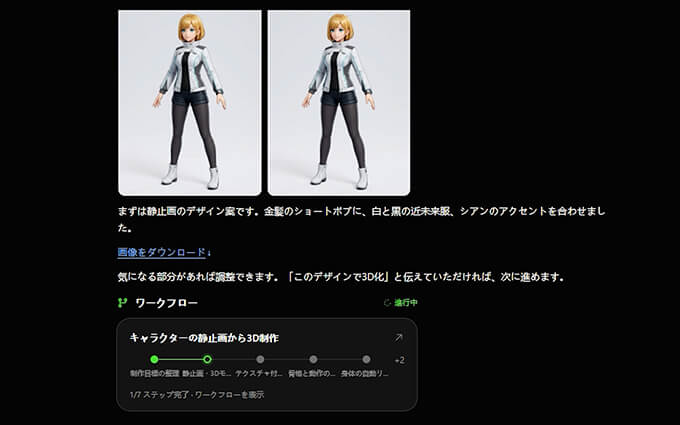
画像をダウンロードしてみたら、背景が白の3D化しやすい画像が表示されました。
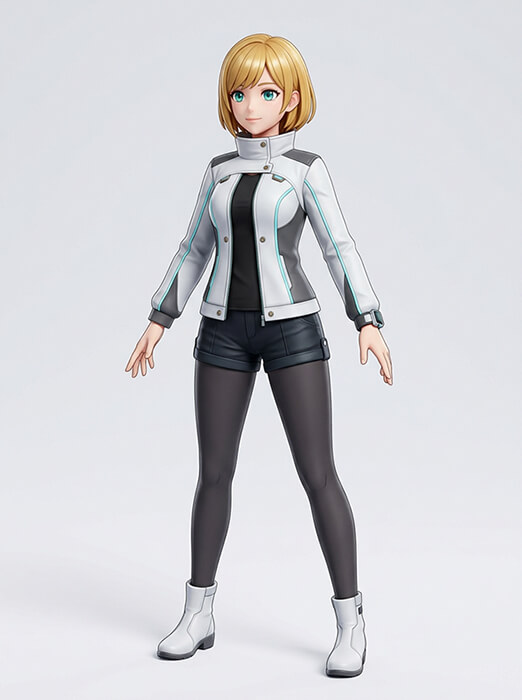
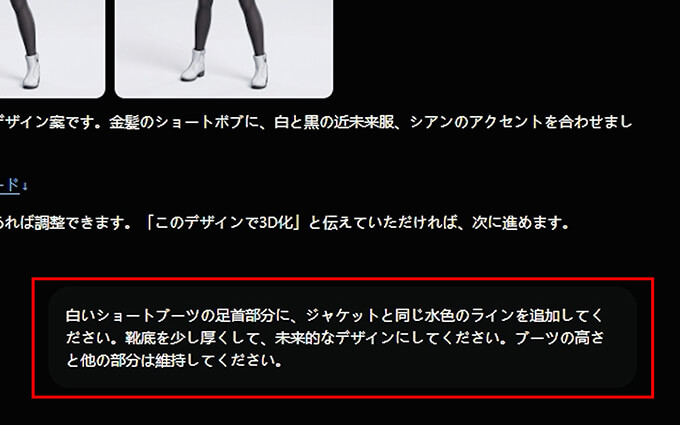
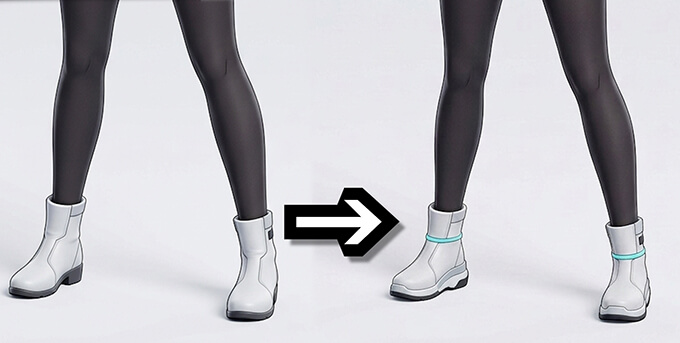
靴が真っ白で物足りなかったので、以下のように、ジャケットと同じようなラインを追加してほしいと指示を加えました。
元のデザインはほぼそのままで、靴底が少し厚くなり、ラインが追加されました。
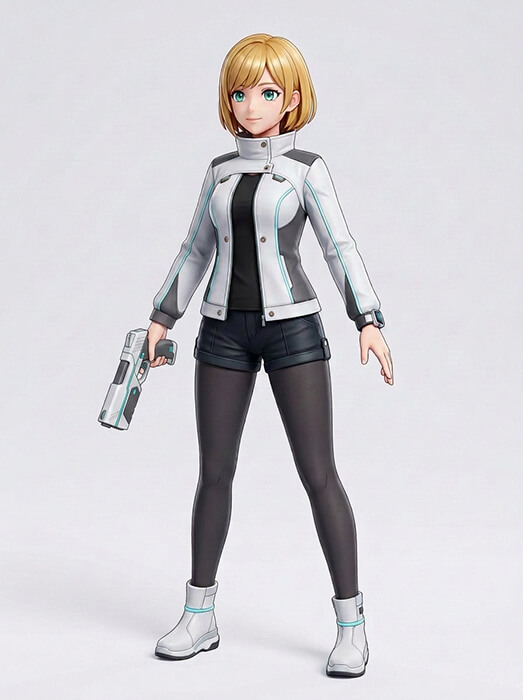
さらに今度は手元が寂しいので銃を持たせてとお願いしました。
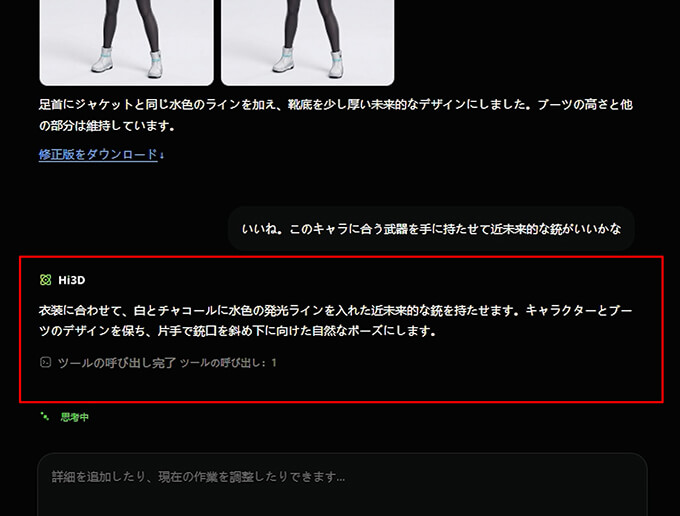
銃を持った全身の画像が生成されました。
作成した画像から3Dモデル生成
作成した画像をもとに3Dモデルを生成します。テキストで、「これで3Dモデルを生成して」とお願いしました。
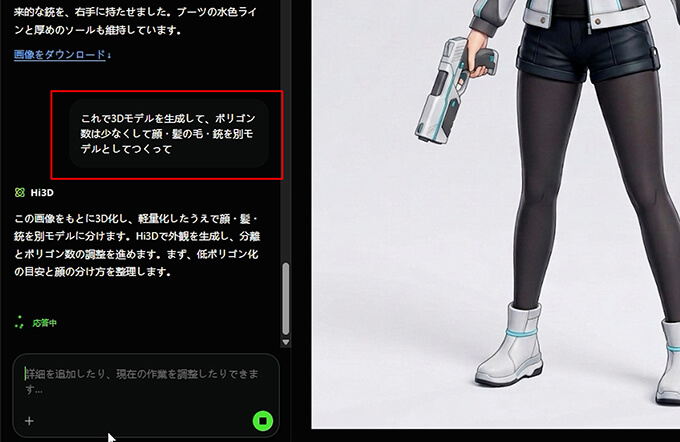
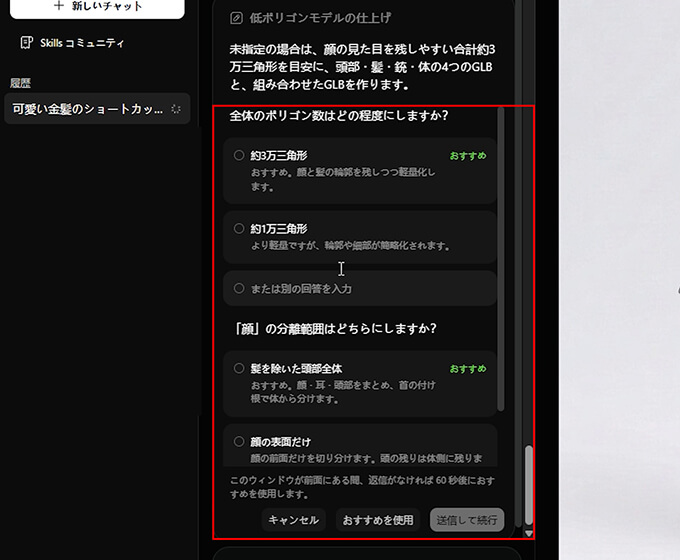
今回は「ポリゴン数を少なくして」という曖昧な指示も加えていたため、生成を進める前に、具体的なポリゴン数やモデルの分割方法について、選択肢から回答できる質問が表示されました。細かな条件を確認してから進められるので、意図と違うモデルが生成され、作り直しでクレジットを消費するのを抑えられるのは良いポイントです。
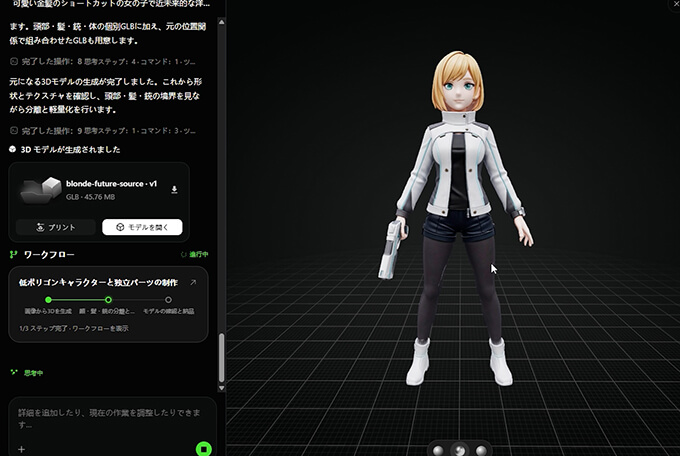
少し待つとテクスチャ付きの3Dモデルが生成され、Hi3D Agent上で回したり寄ったりして確認する事が出来ます。
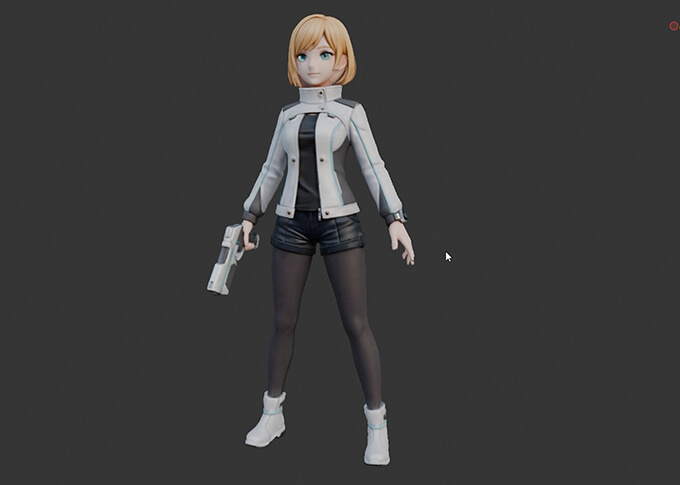
GLBデータの3DモデルをリンクからダウンロードしてBlenderに読み込んでみました。
ほぼイラスト通りのキャラクターが出来ているのが分かります。
リギング
モデルが出来たので次はリギングをお願いしました。入力したのはこの文章だけです。
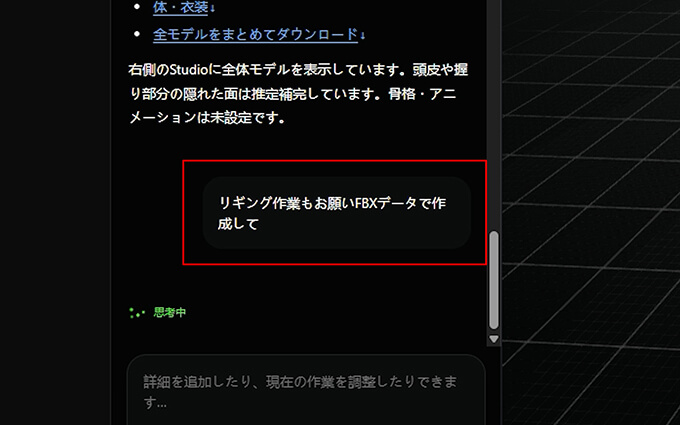
少し待つと、FBX形式とBlender形式のデータが作成され、リンクからダウンロード可能となります。
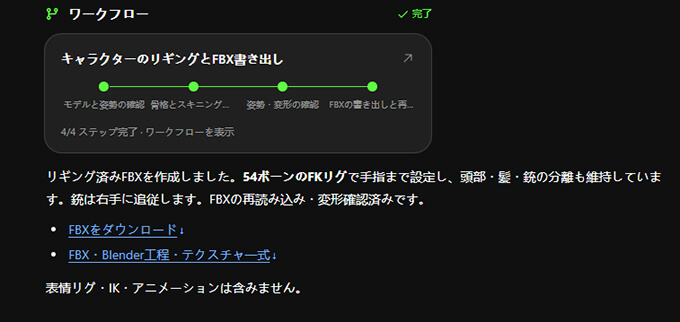
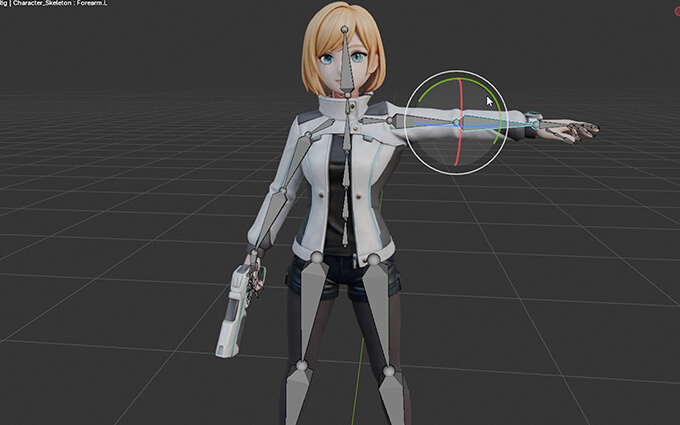
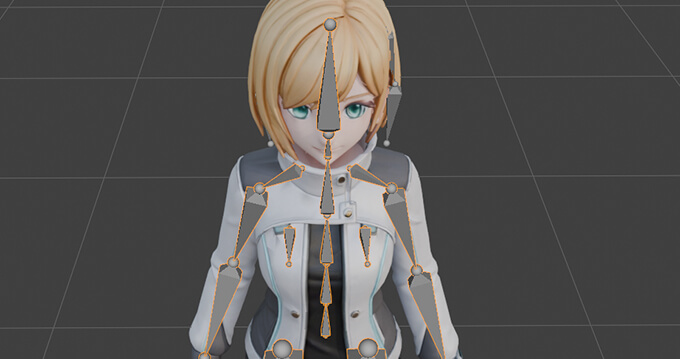
Blenderに読み込んでみると全身にボーンが配置され、
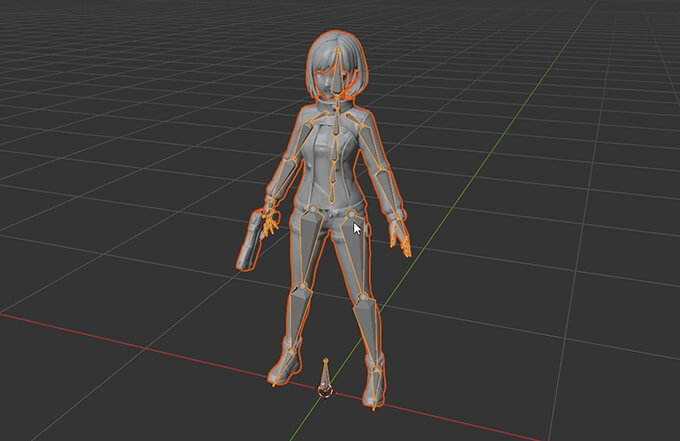
それぞれ動かす事が可能となっていました。
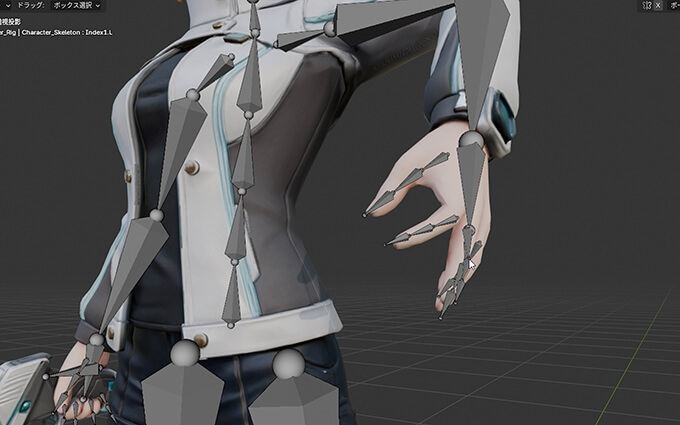
指の1本1本にもボーンが配置され動かす事が出来ました。
歩行アニメーション生成
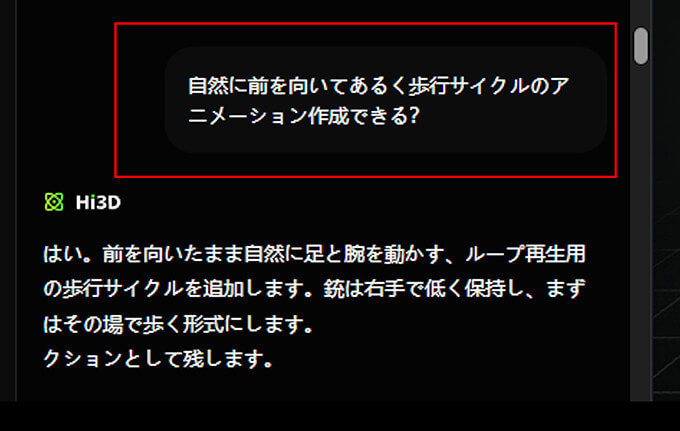
リギングも完了したので、今度は「自然に前を向いて歩いている歩行サイクルのアニメーションを作成出来る?」とお願いしてみました。
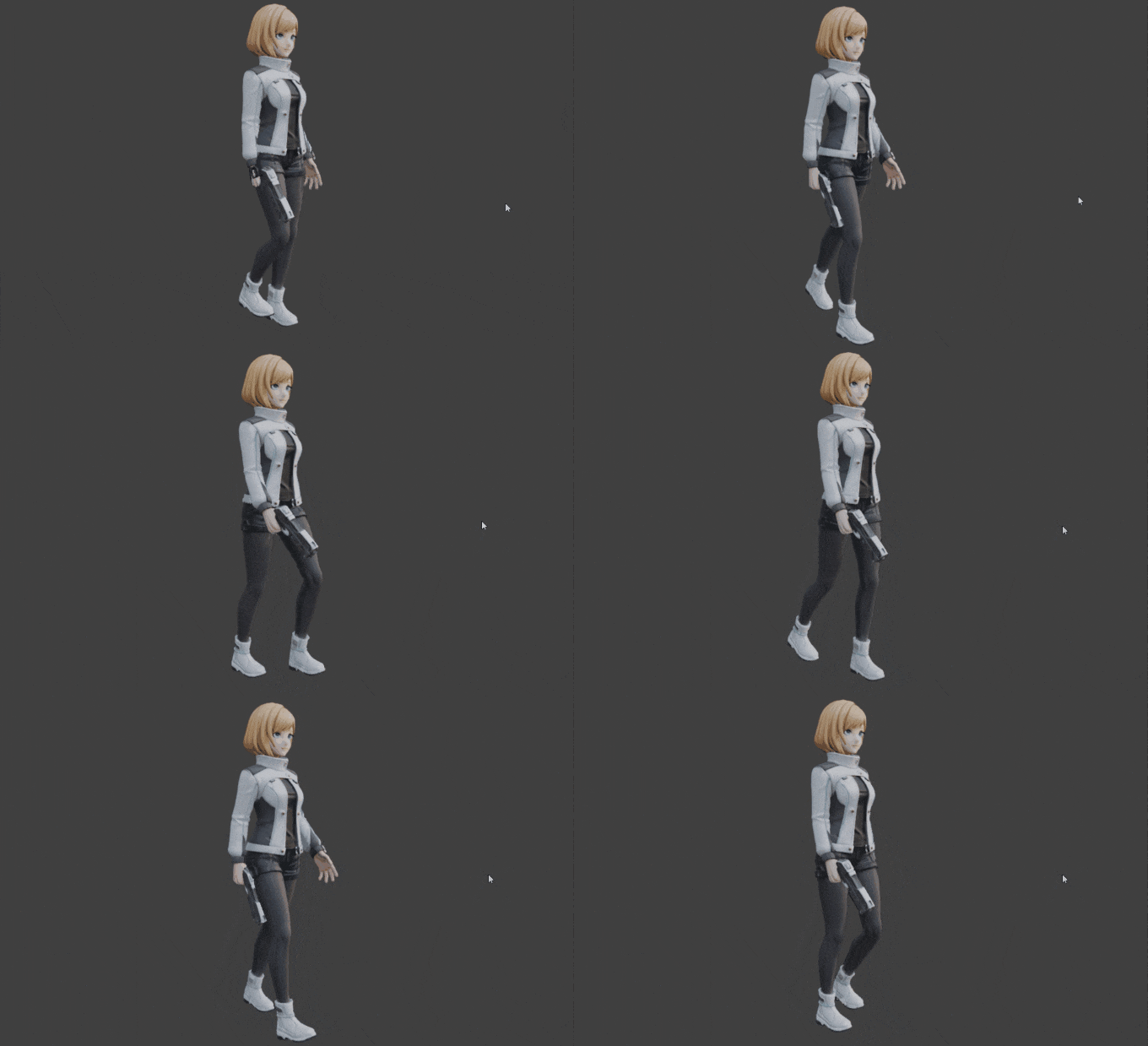
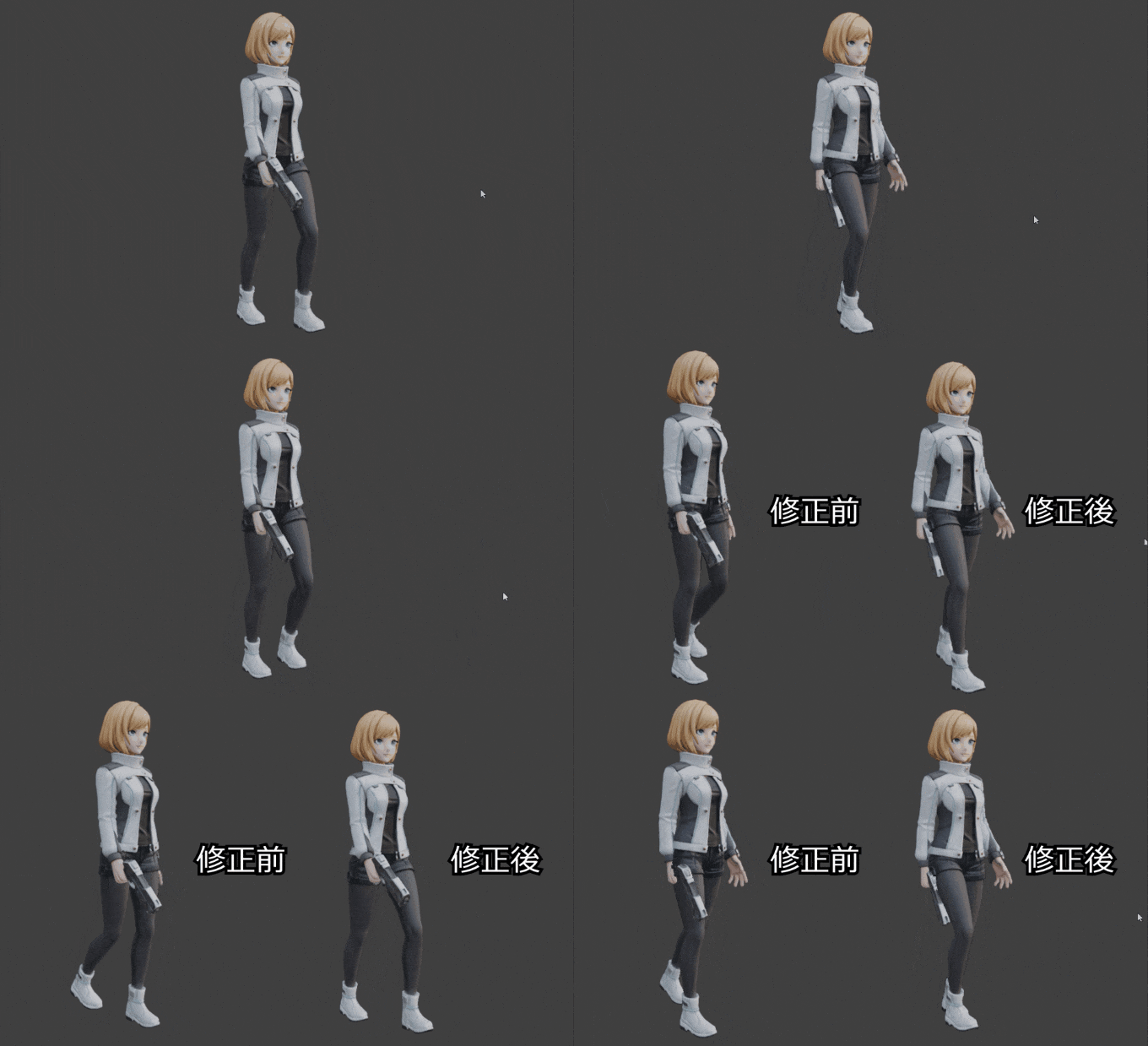
すると、以下のようにアニメーション付きの3Dモデルが生成されましたが、足が地面に着く時に、ガクッとロボットのような動きになっているのが分かります。
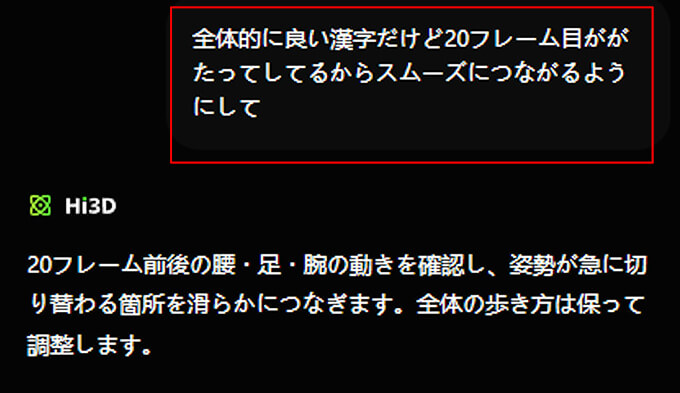
動きにガタツキがあるので、以下のように修正をお願いしました。「良い感じ」を「良い漢字」と誤入力したまま、「がたってしてるから」など、普段の言葉でざっくりと指示を書いてみました。
調整されたデータをダウンロードして確認すると、ざっくりとした指示でしたが、それだけでガタツキがなくなりスムーズに歩くようになりました。
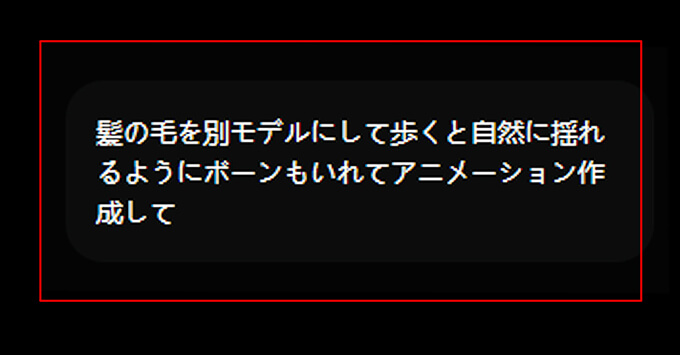
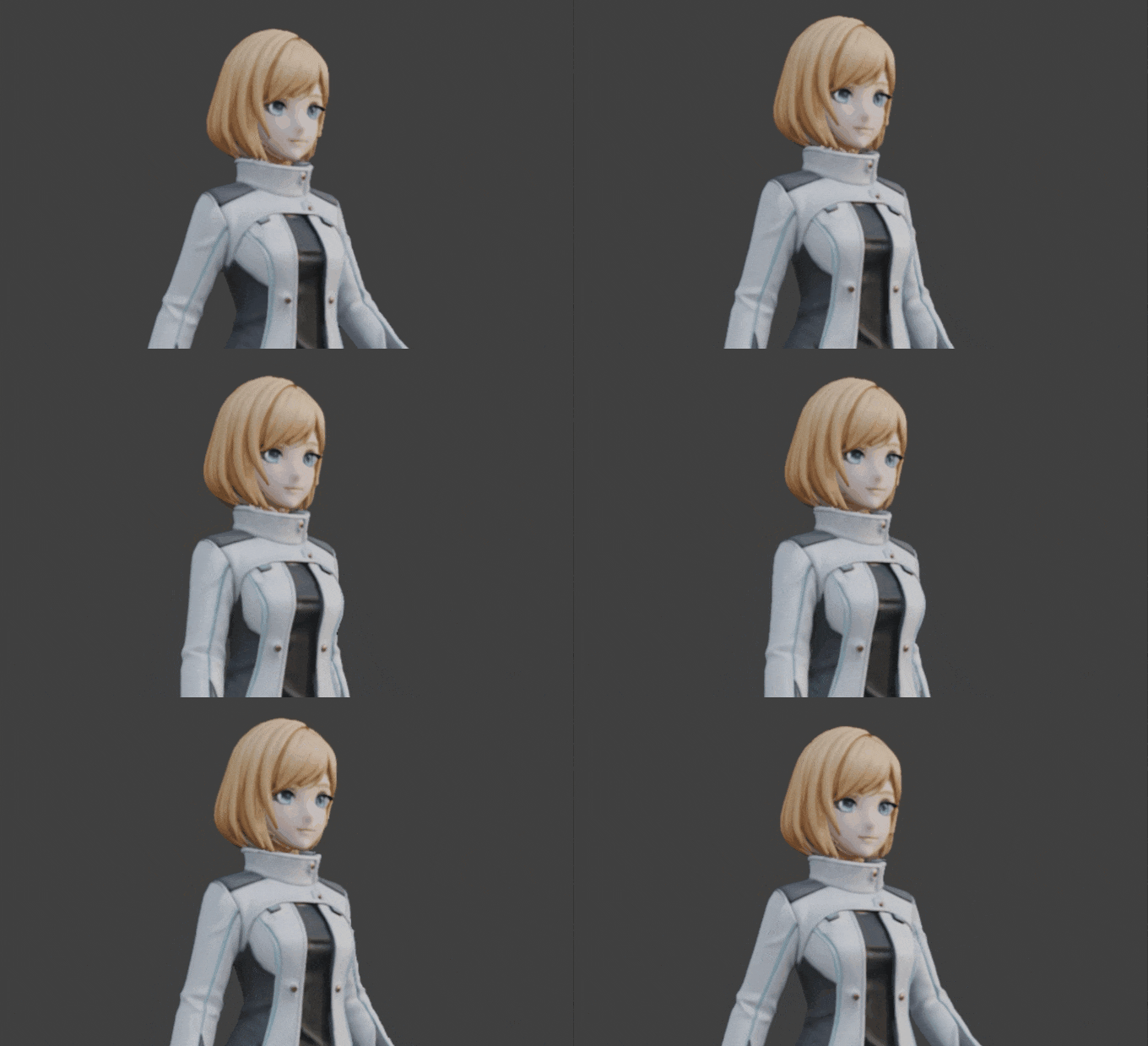
さらに、「髪の毛を別モデルにして自然に揺れるようにボーンを入れてアニメーションを作成して」と追加指示をすると、
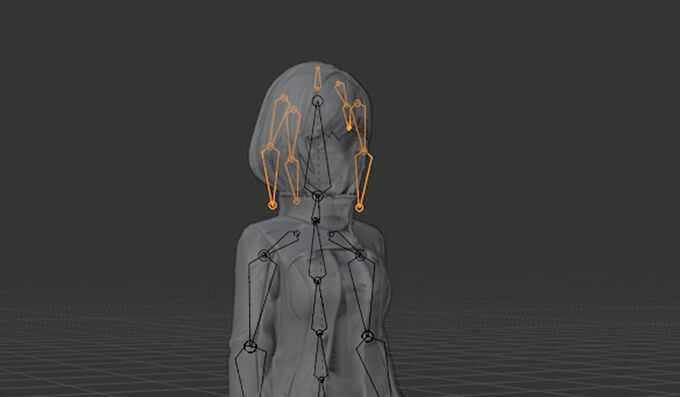
髪の毛部分にボーンが入り、
少しだけ毛先が揺れるようになりました。
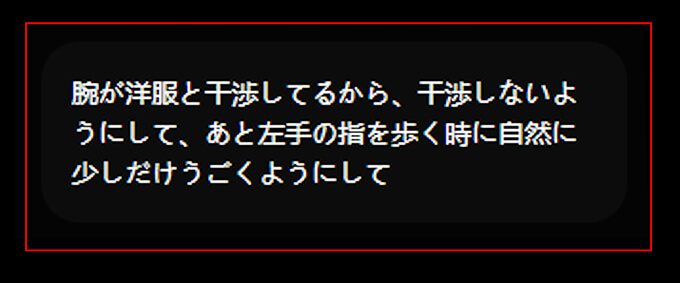
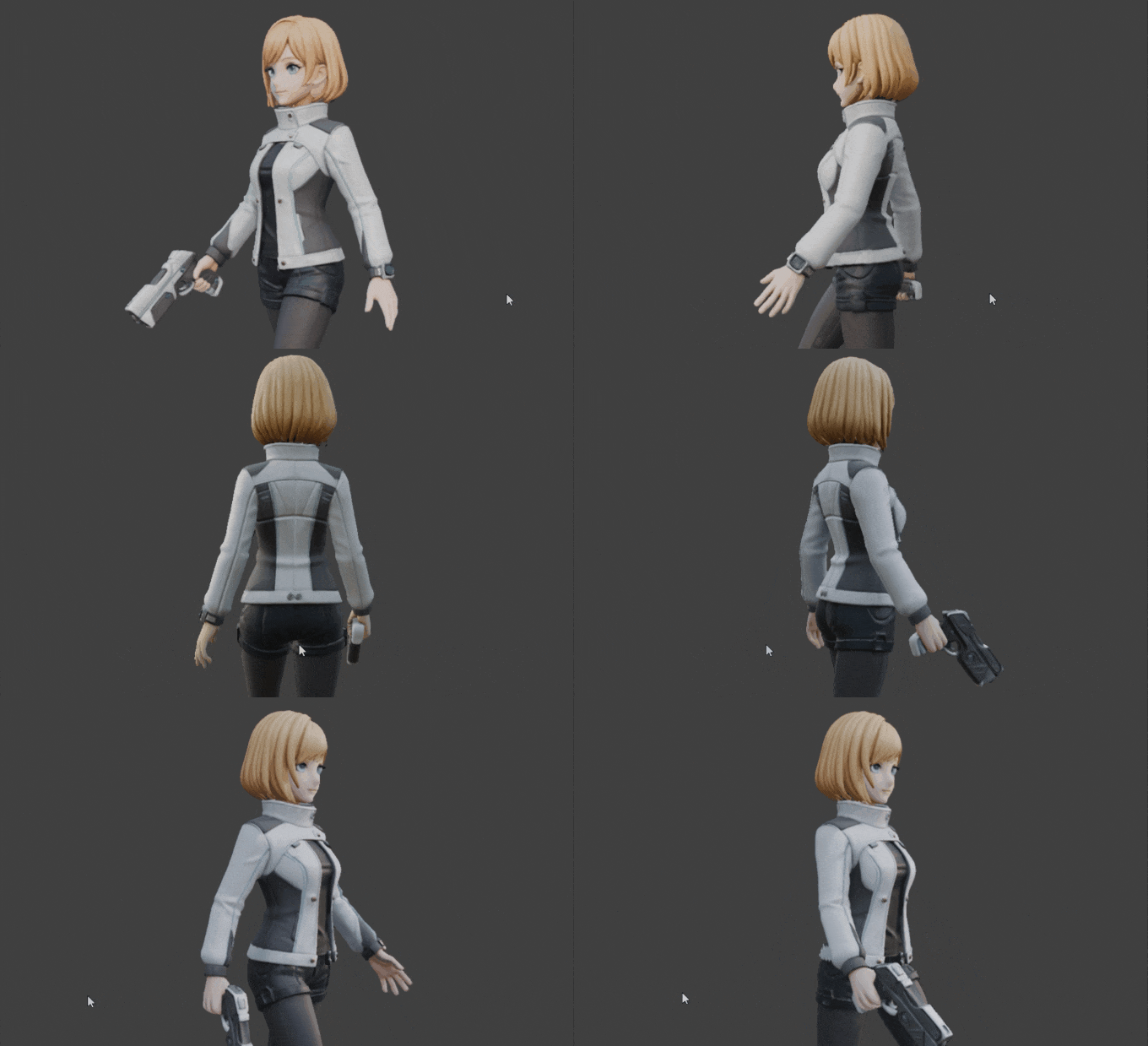
また、腕と洋服が干渉していたので、干渉をなくし、手も少しだけ動かしてほしいと追加の指示を出しました。
歩行のガタツキを修正した段階では腕が体に食い込んでいましたが、この干渉も解消されました。
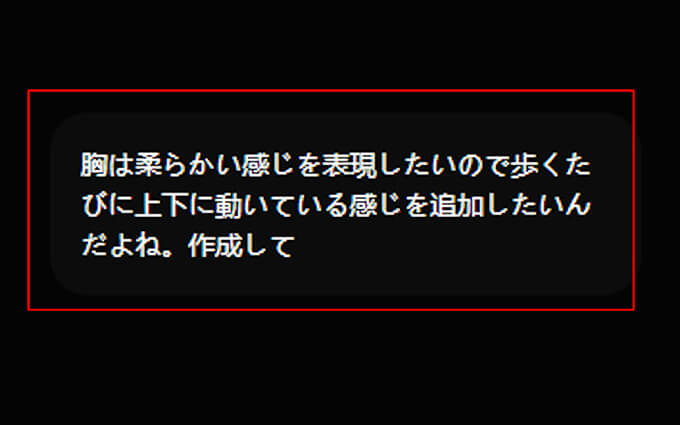
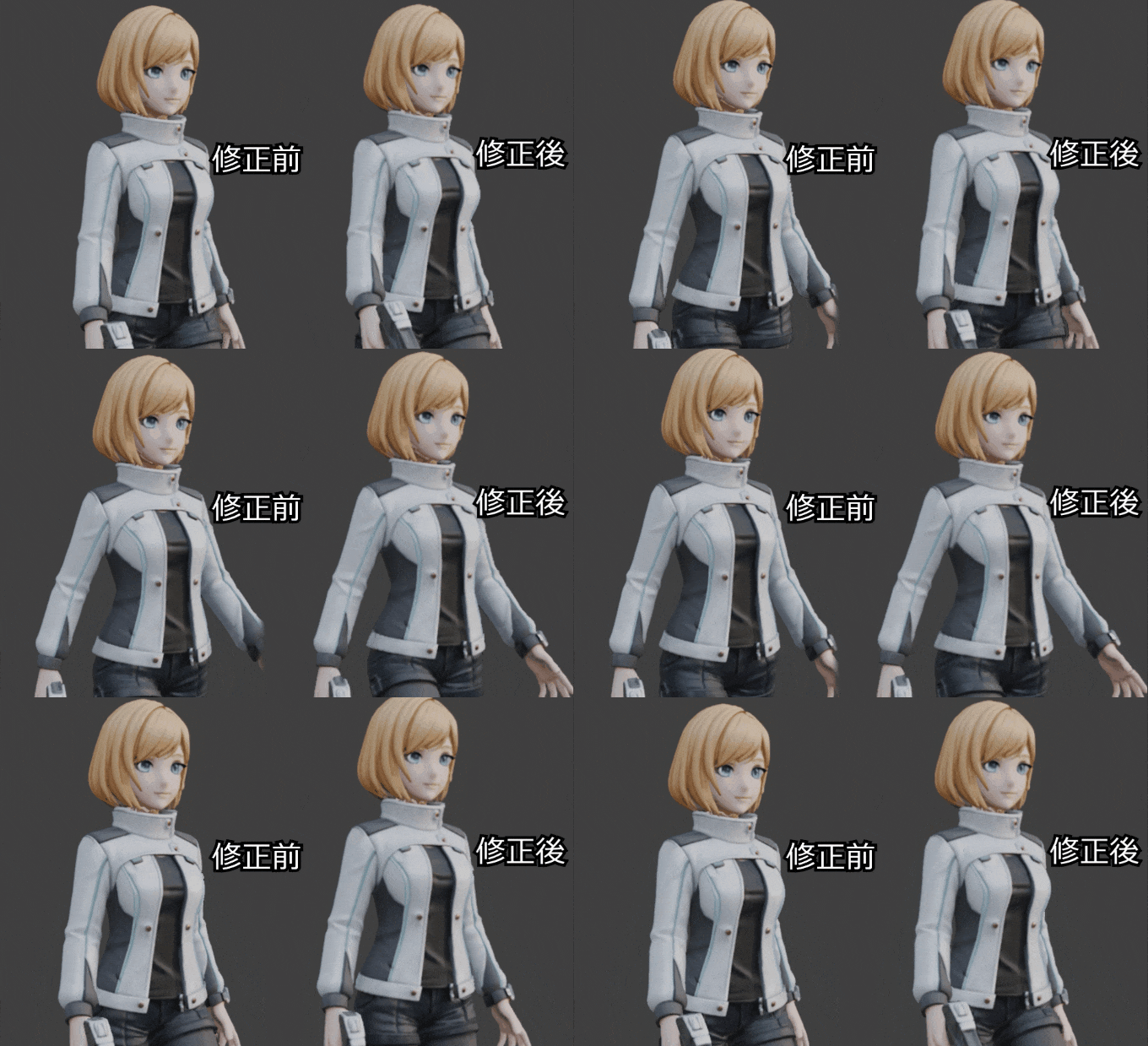
さらに、歩行に合わせて胸が上下に揺れる表現を追加してほしいとお願いしました。
修正後のデータを確認すると、胸元にボーンが配置され、
修正前と比べると、歩行に合わせて胸が上下に揺れる動きが追加されているのが分かります。こうした細かな動きまで、テキストで指示して追加できました。
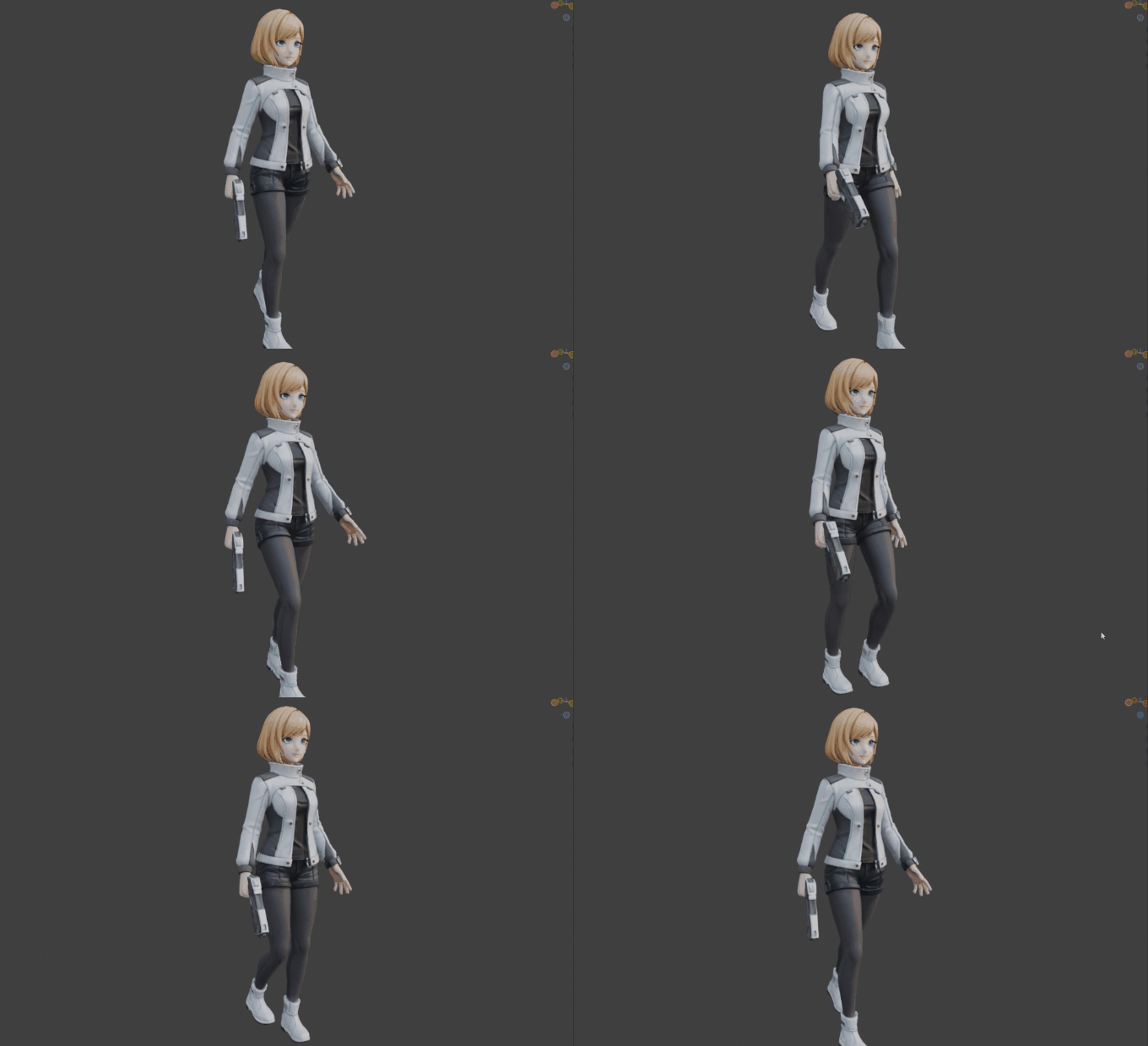
テキスト入力だけで完成したアニメーションはこちらです。
Hi3D Agentで画像・3Dモデル・リギング・アニメーション生成まとめ
今回はHi3D Agentを使い、日本語のテキスト入力だけで、キャラクター画像の作成から3Dモデル生成、リギング、歩行アニメーションの作成まで行ってみましたが、複数の工程を1つのアプリ上で、対話しながら進められるのが便利でした。
画像生成では、靴にラインを追加したり、銃を持たせたりと、見た目を確認しながらデザインを調整できましたが、自分で用意した画像を読み込ませる事も可能です。
リギングでは、全身や指にボーンが配置され、ウェイトも設定されていました。Blenderに読み込んでボーンを動かすと、モデルが追従して変形する事も確認できました。
歩行アニメーションは最初にガタツキがありましたが、気になる部分を普段の言葉で伝える事で、スムーズな動きに調整できました。さらに、髪の毛や胸の揺れを追加したり、腕と洋服が干渉する部分を修正したりと、段階的にクオリティを上げていくのは楽しく感じました。
生成のたびに待ち時間があり、意図しない結果になる事もありますが、専門的な操作を細かく指定せずに、作りたい形や動きを言葉で伝えられるのは非常に使いやすいと感じました。作成したデータをBlenderでさらに調整する事もできるので、気になる人はぜひ一度使ってみてください。