Anthropic社のAI「Claude」が、Blender、Autodesk Fusion、Adobe photoshopやAdobe Premire、Affinity、SketchUpなどのソフトと連携する公式コネクタが発表されました。それぞれのソフト内で、Claudeを直接使用できるようになっています。
Claudeと連携させる事で、複雑なソフトの使い方を教えるオンデマンド講師として、実務的な操作や新機能の理解をサポートしながら学習スピードを向上させたり、コード生成によってスクリプトやプラグイン、シェーダーなどを作成でき、さらにツール間の橋渡しとしてフォーマット変換やアセット管理も自動化する事も可能です。
また、Claude Designによるアイデアの可視化とブラッシュアップにより、発想から実制作までをスムーズにつなげられるほか、バッチ処理や設定作業の自動化によって繰り返し作業を削減し、効率とクオリティの両方を高める事が出来ます。
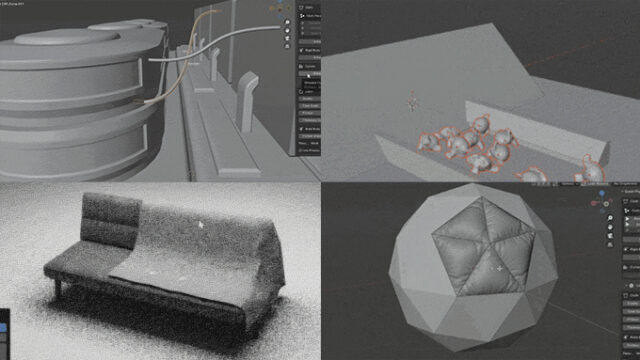
特にBlenderでは、Python APIと連携した自然言語操作が可能になり、シーンの解析やデバッグ、さらにはカスタムツールの生成まで対応して、複雑なノード構成や設定も、会話ベースで理解・操作できるようになりました。
例えば、BlenderとClaudeを連携させるコネクタを使うことで、シーン内のオブジェクトやコレクション、マテリアルの名前を自動で整理できます。内容と一致しない名前や分かりにくい命名にはフラグを付けることもできます。
また、他人が作成した.blendファイルの理解にも役立ちます。ジオメトリノードの処理フローを順番に解析し、それぞれの役割を説明したうえで、ノードエディタ内にラベルとして書き込むことも可能だったり、特定のマテリアルやオブジェクトの使用箇所をすべて洗い出すこともできます。
加えて、シーン内のどのオブジェクトが最も負荷をかけているかも分析可能で、ポリゴン数や構造をもとに重いメッシュを特定し、レンダリング時間の最適化にも活用できます。
無料で連携して使用出来るので使ってみてはどうでしょうか。
BlenderとClaudeを連携させる方法
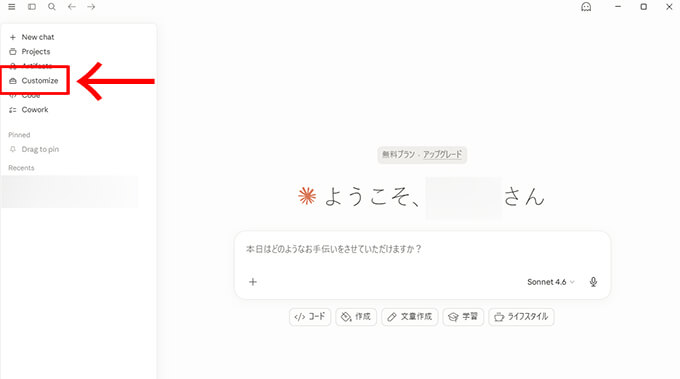
まずは、Claude公式サイトからデスクトップアリプをダウンロードして、「Customize」を押します。
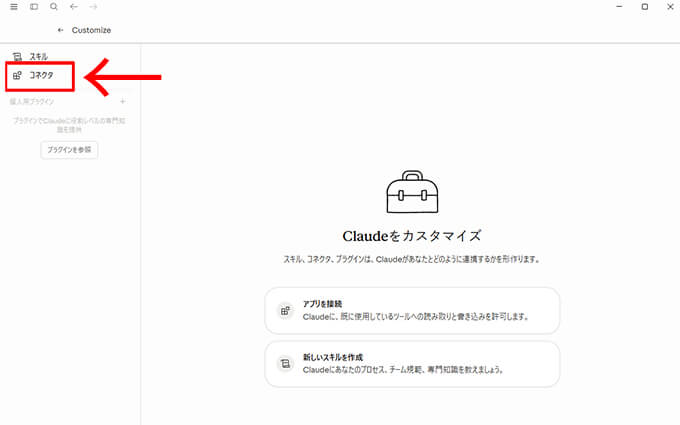
次に左側の、コネクタを押します。
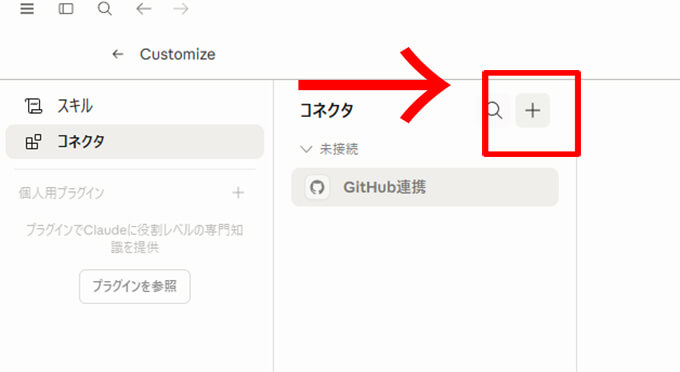
コネクタの横の+マークを押します。
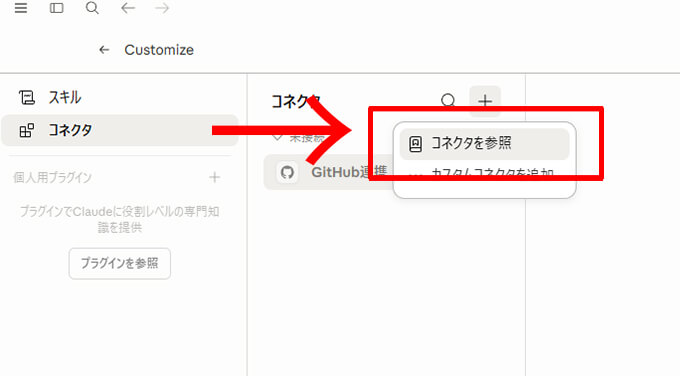
「コネクタを参照」と表示されるのでクリックします。
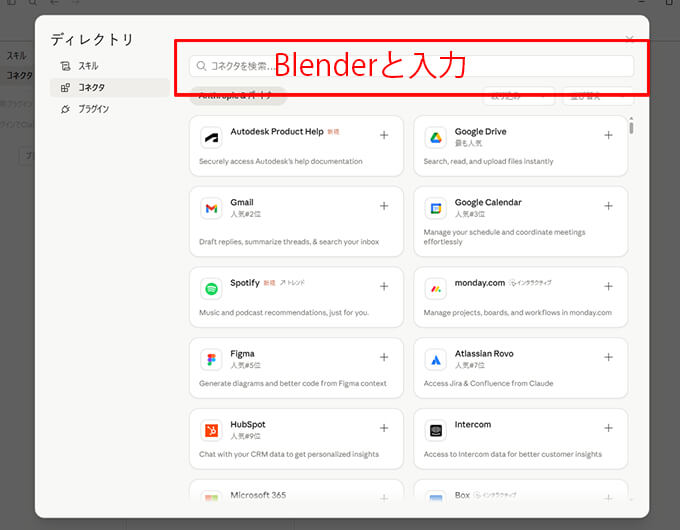
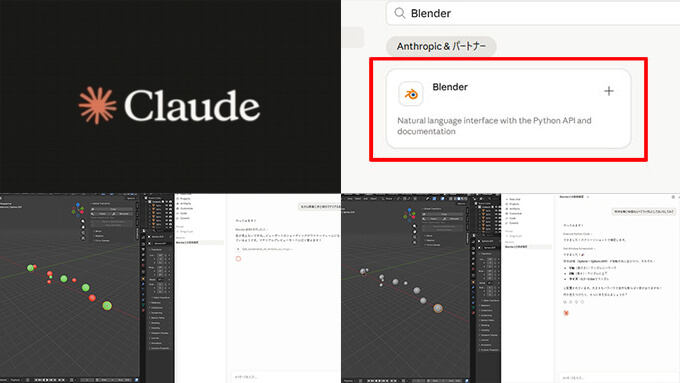
連携するアプリが一覧で表示されるので、検索窓に「Blender」と入力します。
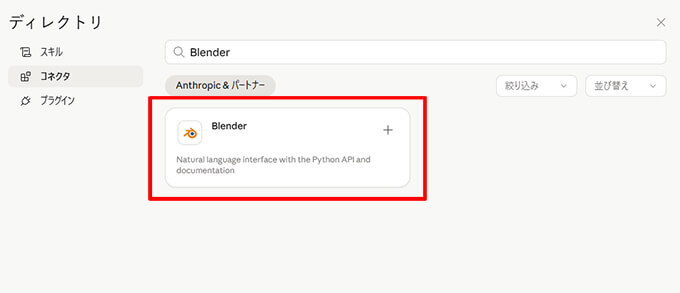
Blenderアイコンが表示されるので、選択します。
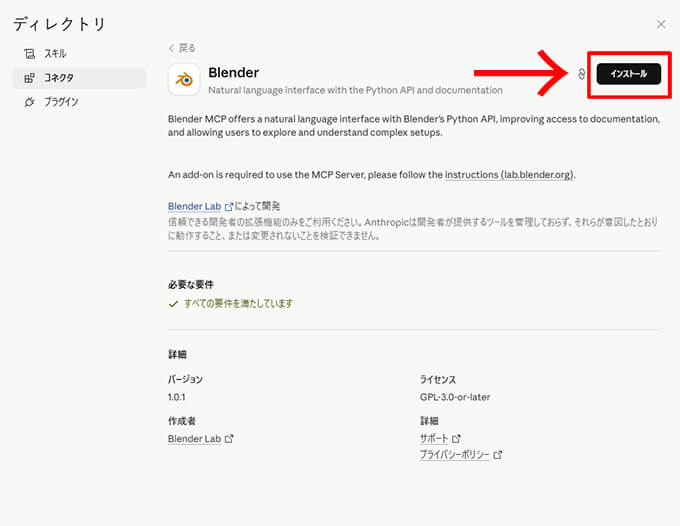
インストールボタンを押します。Claudeでの設定はこれで完了です。
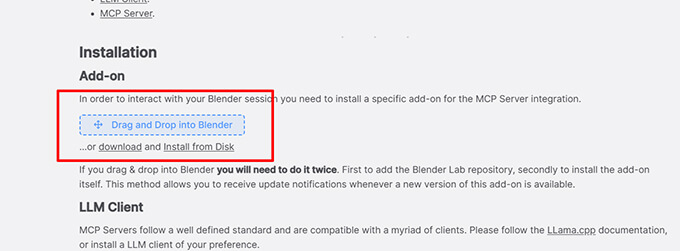
次にこちらのページから、Blender側にMCPサーバー統合用の専用アドオンをインストールします。ダブルクリックまたは、ダウンロードしてインストールします。Blender5.1以降でしか動作しないので注意してください。
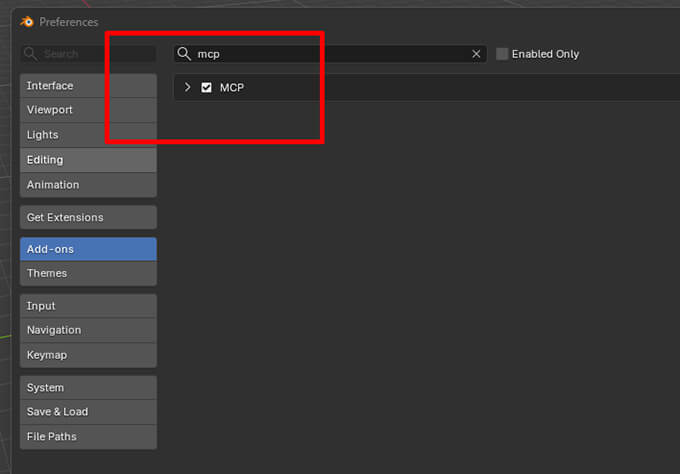
アドオンがインストールされるとBlenderのプリファレンスにMCPと表示されます。
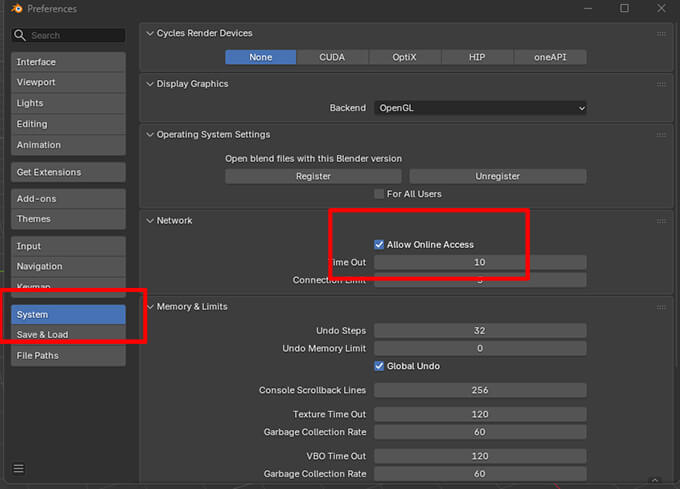
次にプリファレンスのシステムから「Allow Online Access」にチェックをいれます。
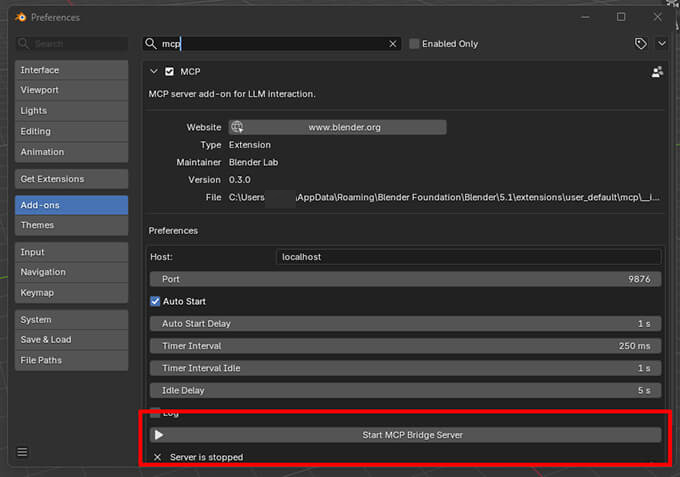 MCPアドオンに戻って、アドオンの中に「Start MCP Bridge Server」をクリックするとClaudeのデスクトップアプリと連携されるようになります。
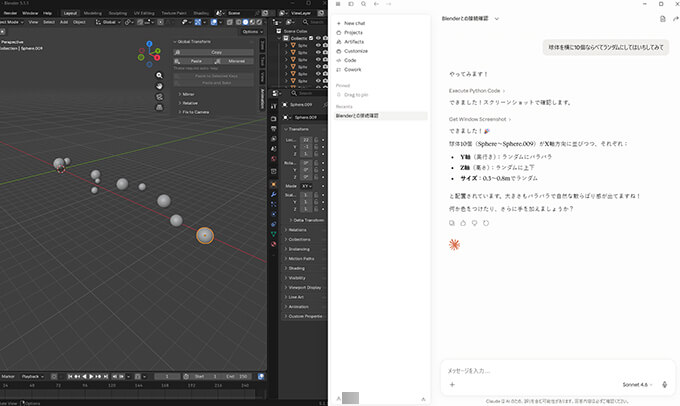
試しにClaudeデスクトップアプリから日本語で「球体を横に10個ならべてランダムにしてはいちしてみて」と入力したら左のように作成されました。
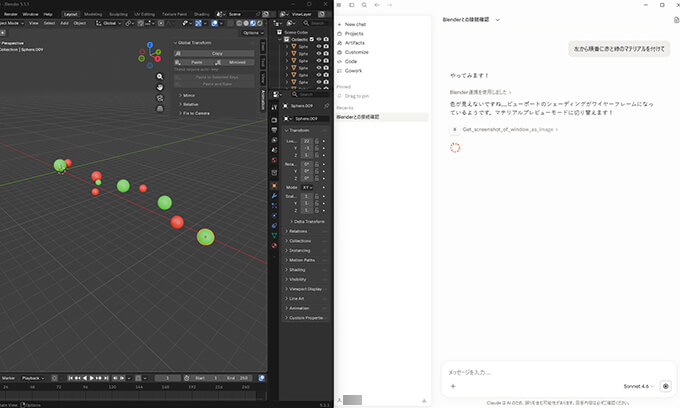
また、「左から順番に赤と緑のマテリアルを付けて」と入力するとマテリアルが直ぐに適用されました。
Claude now connects to the tools creative professionals already use.
With the new Blender connector, you can debug a scene, build new tools, or batch-apply changes across every object, directly from Claude. pic.twitter.com/Kc3cBHTNpV
— Claude (@claudeai) April 28, 2026