2026 11月 Adobe Photoshopデスクトップ版の新機能
アドビが、デスクトップ版「Photoshop 28.0」の新機能を公開しました。撮影済みの画像に最大3つの光源を追加できる「リライト」や、不要な物体を影・反射と一緒に消せる削除ツールの強化など、レタッチに使える機能が増えています。
Adobe Creative Cloudのアプリからアップデートして利用可能となっています。
リライトで撮影後の画像に光源を追加
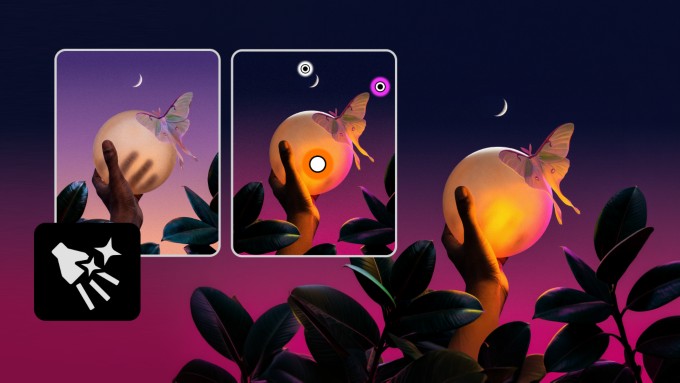
画像に最大3つの光源を追加できる「リライト」が登場しました。カンバス上でライトをドラッグし、色・強さ・光の広がりを調整できます。人物の輪郭に色付きの光を足したり、商品写真の片側を照らしたりと、撮影後に光の当たり方を作り直せます。
「レイヤー → 新しいリライトレイヤー」から使えます。結果は別レイヤーに作成され、後から光源を再調整できます。Adobeのヘルプでは、効果の確定時に30生成クレジットを消費すると案内されています。
クイック比較でレタッチ前後を確認
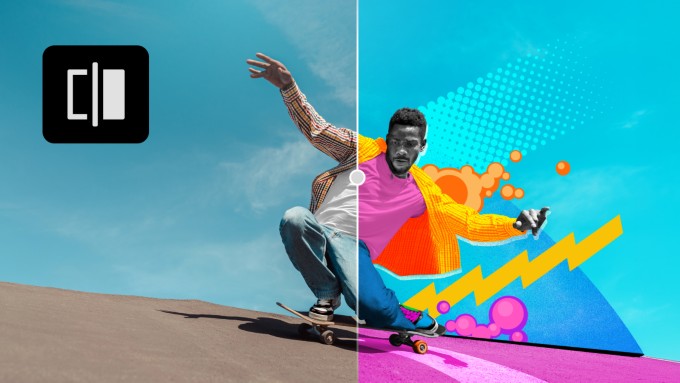
「クイック比較」では、編集前の状態と作業中の画像を分割画面で見比べたり、全体表示のまま切り替えたりできます。肌の質感を残せているか、色やコントラストを変えすぎていないかを作業中に確認しやすくなります。「表示 → クイック比較」からも使えます。
生成リスタイルでAI編集の効き具合を調整
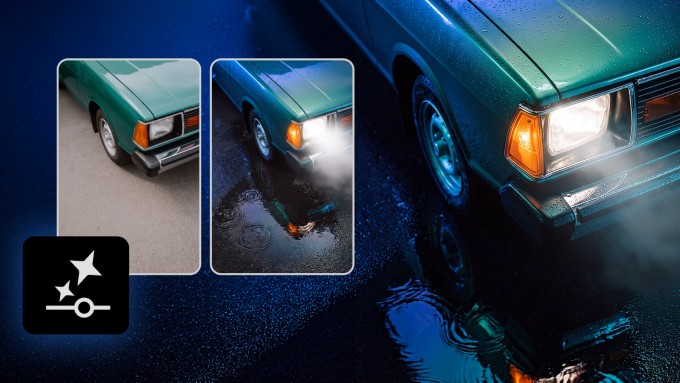
「プロンプトで編集」で作った結果を「生成リスタイルレイヤー」に変換すると、編集内容に応じたスライダーが表示されます。例えば「明るく鮮やかに」と指示した結果が強すぎた場合、別の候補を生成し直さずに、スライダーで効果を弱められます。Adobeのヘルプでは、このレイヤーの生成に80生成クレジットが必要と案内されています。
物体を影や反射ごと削除
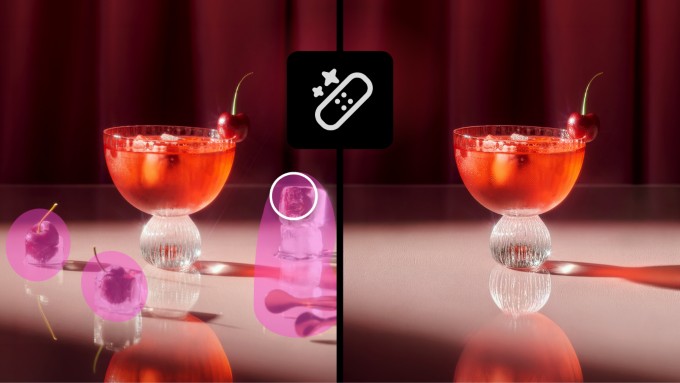
削除ツールの「関連要素を削除」を使うと、写り込んだ物体と一緒に、その物体が落とす影や映り込みも取り除けます。煙や蒸気、水面の波紋などにも対応します。例えば、商品写真から小物を消すときに、床の反射までまとめて処理できます。
削除ツールの生成AIをオンにして、処理先に「クラウド」を選択します。結果は新しいレイヤーに作成され、生成クレジットを使用します。
AIアシストエディターからプロエディターへ切り替え
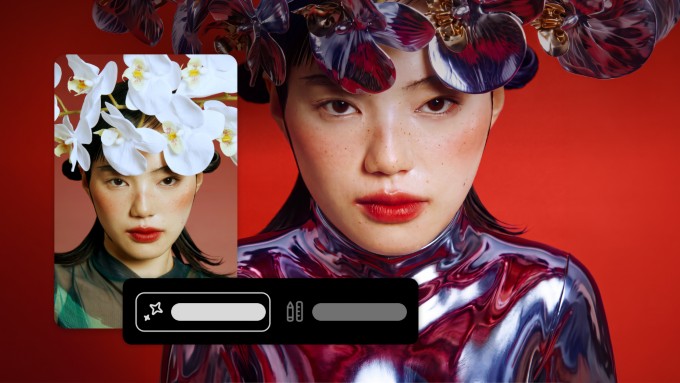
AIアシストエディターでは、文章で指示を出したり、AIツールを使ったりして画像を編集できます。AIで色味や背景の方向性を作ったあと、プロエディターへ切り替えて、マスクやレイヤーで細部を仕上げる使い方ができます。プロエディターへ戻ると、AI側の最新の出力が新しいレイヤーとして追加されます。
「プロンプトで編集」で画像全体を変更
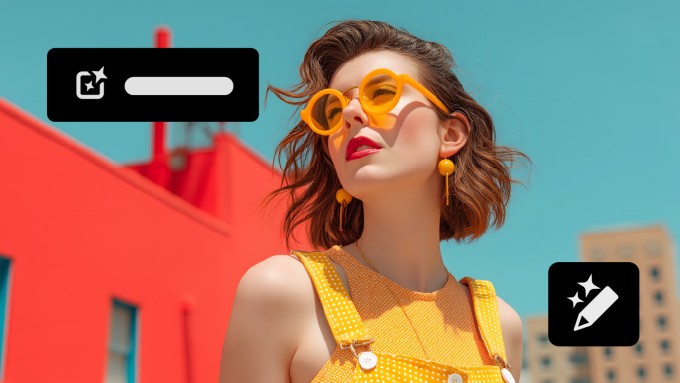
「夕方の暖かい色味にする」など、変更内容を文章で入力すると、画像全体に対する編集候補が生成されます。候補をプレビューして採用する結果を選べます。モデルはFirefly Image 5のほか、GPT Image 2やNano Banana 2、FLUX.2 proなどから選択できます。
生成アップスケールで低解像度の画像を拡大
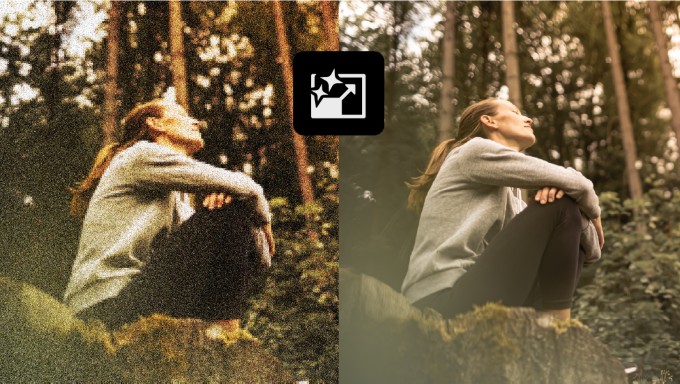
「画像 → 生成アップスケール」では、Firefly Upscaler 2、Topaz Gigapixel、Topaz Bloomからモデルを選び、出力倍率を指定できます。解像度を上げながら細部の見え方も補うので、小さい素材を大きなレイアウトで使いたいときに便利です。処理結果は新規ドキュメントに作成されます。
生成再構成で縦横比に合わせて被写体を再配置
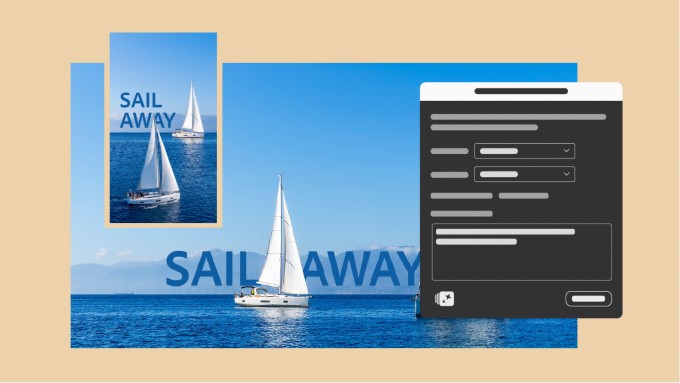
「編集 → 生成再構成」では、16:9、1:1、9:16などの縦横比を選ぶと、AIが被写体の位置を調整し、必要に応じて背景を補います。横長のビジュアルを縦長のSNS投稿に展開するときに、被写体を画面内に収めたまま構図を組み直せます。「被写体は中央に残す」など、追加の指示も入力できます。
文字ツールのダミーテキストを好きな文章に変更

文字ツールで自動入力される「Lorem ipsum」を、好きな文章に変更できます。ポイントテキストと段落テキストに合わせて、短い見出しや長めの本文を設定できます。日本語の見出しや商品説明を使って、仮レイアウトの段階から文字の収まりを確認できます。